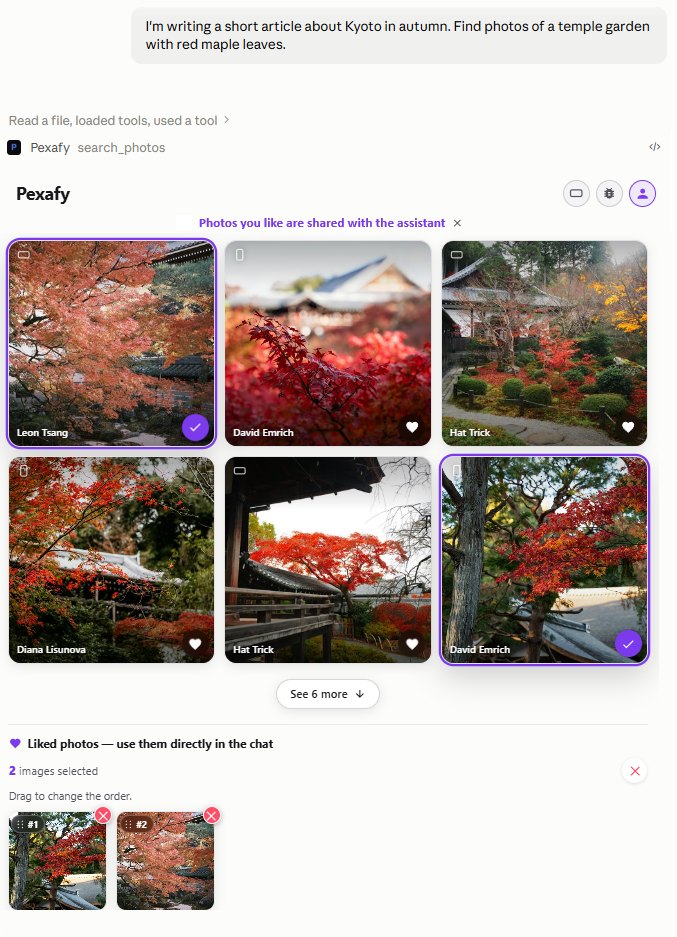
Sema unachohitaji, kwa maneno yako mwenyewe. Msaidizi wako hupata picha halisi zilizo huru kutumia na hufanya kazi nawe: zichague kwenye gridi, au mwache aziweke moja kwa moja kwenye makala, wasilisho au msimbo wako.
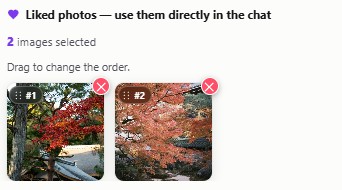
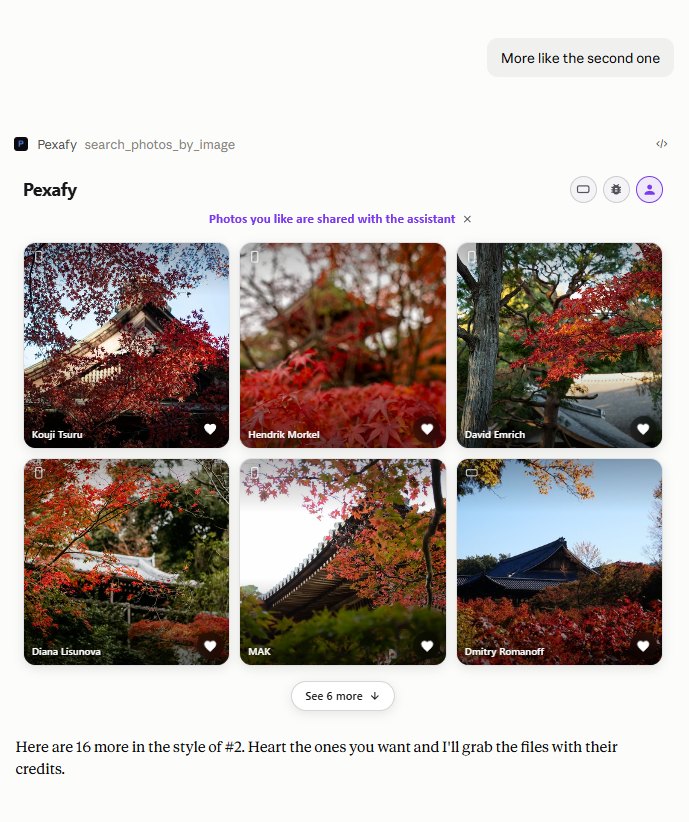
Ombi moja, picha kumi na sita pamoja na sifa zake, ndani ya mazungumzo. Weka moyo kwenye unazotaka: zinarudi kwa msaidizi kwa mpangilio uliouchagua.
Iunganishe kwa mbofyo mmoja
Sakinisha Pexafy kwa mbofyo mmoja. Katika VS Code na Cursor unaweza kutafuta mara moja, bila akaunti; ChatGPT inakuomba uingie kwenye Pexafy mara moja, na akaunti ya bure inatosha. Claude iko katika onyesho la awali.
ChatGPT, Claude, Cursor, GitHub, Goose, Kiro na Visual Studio Code ni alama za biashara za wamiliki wao.
Iweke mwenyewe
Hakuna cha kusakinisha, hakuna ufunguo wa kubandika. Wateja wengi hapa chini hufanya kazi mara moja, bila akaunti; unganisha akaunti yako ya Pexafy kwa OAuth unapotaka kuitumia. Claude na ChatGPT zinakuomba uingie mara moja, kwenye dirisha la kivinjari.
Huunganisha kupitia OAuth — unaingia kwa akaunti yako ya Pexafy, hakuna ufunguo wa kubandika.
Fungua Customize → Connectors.
Bofya +, kisha Add custom connector.
Bandika URL ya seva kisha ubofye Add:
https://mcp.pexafy.com/mcp
Ingia kwa Pexafy kwenye dirisha linalofunguliwa na Claude, kisha uidhinishe ufikiaji.
Inapatikana kwa akaunti za Free, Pro, Max, Team na Enterprise. Akaunti za Free zinaweza kuwa na kiunganishi kimoja.
Seva maalum za MCP zipo nyuma ya hali ya msanidi programu, kwenye programu ya wavuti.
Fungua Settings → Security and login kisha uwashe Developer mode.
Nenda kwenye Plugins na ubofye + ili kuunda programu ya hali ya msanidi (developer-mode app).
Iite Pexafy na ubandike URL ya seva:
https://mcp.pexafy.com/mcp
Chagua OAuth kama njia ya uthibitishaji, kisha uingie kwa kutumia Pexafy.
Hali ya msanidi programu inapatikana kwa akaunti za Plus, Pro, Business, Enterprise na Education kwenye wavuti.
Amri moja huongeza seva kwenye Claude Code, kutoka kwenye mstari wake wa amri.
Endesha, kutoka kwenye mradi wowote:
claude mcp add --transport http pexafy https://mcp.pexafy.com/mcp
Omba picha kwa lugha ya kawaida: inafanya kazi mara moja, bila akaunti.
Ili kutumia akaunti yako ya Pexafy, mwambie wakala “unganisha akaunti yangu ya Pexafy”: hufungua ukurasa wa kuingia wa Pexafy kwenye kivinjari chako (OAuth), bila ufunguo wa kubandika.
Au ingia kutoka kwenye terminali:
claude mcp login pexafy
Unapendelea faili la mradi? Ongeza kiingilio kile kile kwenye .mcp.json — url isiyo na sehemu ya type itakataliwa.
Amri moja huongeza seva kwenye Codex, kutoka kwenye mstari wake wa amri.
Endesha, kutoka kwenye mradi wowote:
codex mcp add pexafy --url https://mcp.pexafy.com/mcp
Codex hufungua ukurasa wa kuingia wa Pexafy mara tu unapoongeza seva: ingia, au uufunge na uendelee bila akaunti.
Omba picha kwa lugha ya kawaida: inafanya kazi mara moja, bila akaunti.
Ili kutumia akaunti yako ya Pexafy, mwambie wakala “unganisha akaunti yangu ya Pexafy”: hufungua ukurasa wa kuingia wa Pexafy kwenye kivinjari chako (OAuth), bila ufunguo wa kubandika.
Au ingia kutoka kwenye terminali:
codex mcp login pexafy
Amri moja huongeza seva kwenye Gemini CLI, kutoka kwenye mstari wake wa amri.
Endesha, kutoka kwenye mradi wowote:
gemini mcp add -s user --transport http pexafy https://mcp.pexafy.com/mcp
Omba picha kwa lugha ya kawaida: inafanya kazi mara moja, bila akaunti.
Ili kutumia akaunti yako ya Pexafy, mwambie wakala “unganisha akaunti yangu ya Pexafy”: hufungua ukurasa wa kuingia wa Pexafy kwenye kivinjari chako (OAuth), bila ufunguo wa kubandika.
Amri moja huongeza seva kwenye GitHub Copilot CLI, kutoka kwenye mstari wake wa amri.
Endesha, kutoka kwenye mradi wowote:
copilot mcp add --transport http pexafy https://mcp.pexafy.com/mcp
Omba picha kwa lugha ya kawaida: inafanya kazi mara moja, bila akaunti.
Ili kutumia akaunti yako ya Pexafy, mwambie wakala “unganisha akaunti yangu ya Pexafy”: hufungua ukurasa wa kuingia wa Pexafy kwenye kivinjari chako (OAuth), bila ufunguo wa kubandika.
Amri moja huongeza seva kwenye OpenCode, kutoka kwenye mstari wake wa amri.
Endesha, kutoka kwenye mradi wowote:
opencode mcp add pexafy --url https://mcp.pexafy.com/mcp
Omba picha kwa lugha ya kawaida: inafanya kazi mara moja, bila akaunti.
Ili kutumia akaunti yako ya Pexafy, mwambie wakala “unganisha akaunti yangu ya Pexafy”: hufungua ukurasa wa kuingia wa Pexafy kwenye kivinjari chako (OAuth), bila ufunguo wa kubandika.
Au ingia kutoka kwenye terminali:
opencode mcp auth pexafy
Amri moja huongeza seva kwenye Factory Droid, kutoka kwenye mstari wake wa amri.
Endesha, kutoka kwenye mradi wowote:
droid mcp add pexafy https://mcp.pexafy.com/mcp --type http
Omba picha kwa lugha ya kawaida: inafanya kazi mara moja, bila akaunti.
Ili kutumia akaunti yako ya Pexafy, mwambie wakala “unganisha akaunti yangu ya Pexafy”: hufungua ukurasa wa kuingia wa Pexafy kwenye kivinjari chako (OAuth), bila ufunguo wa kubandika.
Cursor husoma seva za MCP kutoka faili ya JSON, na inasaidia OAuth kwa seva zinazoihitaji.
Unda .cursor/mcp.json kwenye mradi wako (au ~/.cursor/mcp.json kwa kila mradi):
{ "mcpServers": { "pexafy": {
"url": "https://mcp.pexafy.com/mcp"
} } }
Fungua tena Cursor na uangalie Pexafy chini ya Customize kwenye upau wa pembeni.
Omba picha kwa lugha ya kawaida: inafanya kazi mara moja, bila akaunti.
Ili kutumia akaunti yako ya Pexafy, mwambie wakala “unganisha akaunti yangu ya Pexafy”: hufungua ukurasa wa kuingia wa Pexafy kwenye kivinjari chako (OAuth), bila ufunguo wa kubandika.
Hiari: ongeza ujuzi wa Pexafy, unaomwambia wakala lini na jinsi ya kutumia zana hizi:
GitHub Copilot katika VS Code husoma seva za MCP kutoka mcp.json.
Endesha MCP: Add Server kutoka kwa Command Palette, au unda .vscode/mcp.json mwenyewe:
{ "servers": { "pexafy": {
"type": "http",
"url": "https://mcp.pexafy.com/mcp"
} } }
Fungua Chat katika hali ya Agent kisha uchague Pexafy kwenye orodha ya zana.
Omba picha kwa lugha ya kawaida: inafanya kazi mara moja, bila akaunti.
Ili kutumia akaunti yako ya Pexafy, mwambie wakala “unganisha akaunti yangu ya Pexafy”: hufungua ukurasa wa kuingia wa Pexafy kwenye kivinjari chako (OAuth), bila ufunguo wa kubandika.
Hiari: ongeza ujuzi wa Pexafy, unaomwambia wakala lini na jinsi ya kutumia zana hizi:
Amri moja huongeza seva kwenye Cline, kutoka kwenye mstari wake wa amri.
Endesha, kutoka kwenye mradi wowote:
cline mcp install pexafy --transport http https://mcp.pexafy.com/mcp
Omba picha kwa lugha ya kawaida: inafanya kazi mara moja, bila akaunti.
Ili kutumia akaunti yako ya Pexafy, mwambie wakala “unganisha akaunti yangu ya Pexafy”: hufungua ukurasa wa kuingia wa Pexafy kwenye kivinjari chako (OAuth), bila ufunguo wa kubandika.
Hiari: ongeza ujuzi wa Pexafy, unaomwambia wakala lini na jinsi ya kutumia zana hizi:
Huunganisha kupitia OAuth — unaingia kwa akaunti yako ya Pexafy, hakuna ufunguo wa kubandika.
Fungua MCP Settings kisha ubofye +.
Ipe seva jina Pexafy na ubandike URL yake:
https://mcp.pexafy.com/mcp
Acha Streamable HTTPS na None (Auto-detect) kama zilivyo, weka alama kwenye I trust this application, kisha ubofye Create.
Bofya Connect, kisha Continue with OAuth, na uingie kwa kutumia Pexafy.
Ikiwa unaendesha LibreChat mwenyewe, unaweza badala yake kuongeza Pexafy kwa watumiaji wote katika librechat.yaml, kisha uiwashe upya. Kila mtumiaji bado ataingia kwa kutumia Pexafy mara moja.
Amri moja huongeza seva kwenye Devin, kutoka kwenye mstari wake wa amri.
Endesha, kutoka kwenye mradi wowote:
devin mcp add -s user pexafy https://mcp.pexafy.com/mcp
Devin hufungua ukurasa wa kuingia wa Pexafy: idhinisha ufikiaji, kisha uombe picha kwa lugha ya kawaida.
Zed huunganishwa moja kwa moja na seva za MCP za mbali, bila kiendelezi.
Fungua Settings → AI → MCP Servers.
Bofya Add Server, chagua Add Remote Server na ubandike URL ya seva:
https://mcp.pexafy.com/mcp
Omba picha kwa lugha ya kawaida katika Agent Panel: inafanya kazi mara moja, bila akaunti.
Ili kutumia akaunti yako ya Pexafy, mwambie wakala “unganisha akaunti yangu ya Pexafy”: hufungua ukurasa wa kuingia wa Pexafy kwenye kivinjari chako (OAuth), bila ufunguo wa kubandika.
Unapendelea faili la mipangilio? Kiingilio kile kile katika settings.json:
Claude Code, Cline, Codex, Devin, Factory, Gemini, GitHub Copilot, LibreChat, OpenCode na Zed ni alama za biashara za wamiliki wao.
Ni vizuri kujua
Je, ninahitaji ufunguo wa API?
Hapana. ChatGPT, Claude na wasaidizi wengine wengi huingia kwenye Pexafy badala yake: unapowaidhinisha, muunganisho huunda ufunguo wake wenyewe. Ni zana isiyoweza kufungua dirisha la kuingia pekee ndiyo huhitaji ufunguo kwenye mipangilio yake — unda mmoja kwenye Funguo za API na uchague “Katika msaidizi wa AI”.
Ukurasa wa kuingia unaniomba nifungue ufunguo
Mpango wa Bure una ufunguo mmoja, na msaidizi aliyeunganishwa anautumia. Ikiwa tayari uliunda mmoja kwa ajili ya msimbo wako, ukurasa wa kuingia unakuruhusu kuubatilisha, au unaweza kuubakiza na kuendelea kutumia API kutoka kwenye msimbo wako.
Unaunda programu au skripti yako mwenyewe?
Ita REST API kwa ufunguo: msimbo wa kunakili na kubandika katika Python, JavaScript, PHP na zaidi, pamoja na maktaba za LangChain na Vercel AI SDK.
Mwambie msaidizi wako unachofanyia kazi, kama ambavyo ungemwambia mwenzako: “Ninaandika makala fupi kuhusu Kyoto wakati wa vuli. Tafuta picha za bustani ya hekalu yenye miti ya maple yenye majani mekundu.” Yeye ndiye huandika utafutaji; Pexafy hutambua mandhari, si lebo.
Chagua pamoja na msaidizi
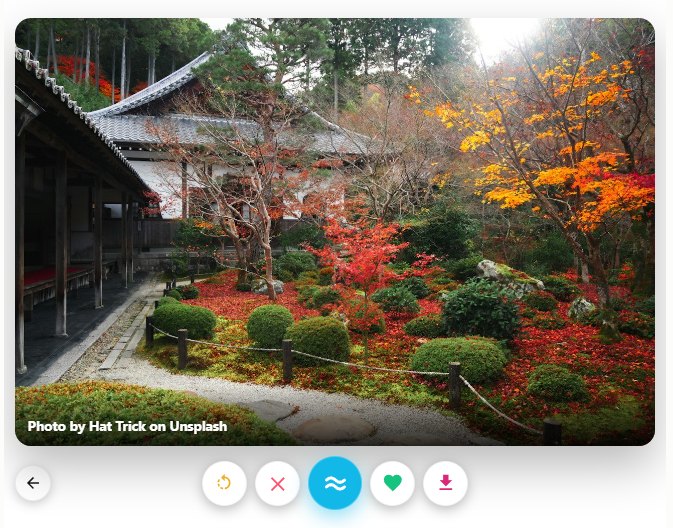
Picha kumi na sita zinarudi. Fungua moja kwa ukubwa, telezesha, weka moyo kwenye unazobaki nazo, bonyeza ≈ kwa zinazofanana: chaguo zako zinarudi kwa msaidizi, kwa mpangilio wako. Au jibu tu kwa maneno: “ya tatu, lakini pana zaidi”.
Zitumie
Msaidizi anaendelea nazo: makala yenye picha mahali pake, slaidi, ukurasa wa kutua, chapisho. Kila picha inabaki na leseni yake na mstari wa sifa wa kuonyesha, na huja kama faili la picha kazi inapohitaji.
Na gridi, au bila hiyo
Katika mazungumzo yanayoionyesha
ChatGPT, Claude, VS Code, Cursor. Picha huonekana kama gridi ndani ya mazungumzo. Unaziona, unazifungua, unazipenda; msaidizi hufanya kazi kutokana na ulichochagua.
› Illustrate post.md with Pexafy photos● search_photos "Kyoto temple garden, red maples"● get_photo_file_by_photo_id → images/kyoto.jpg✎ post.md  *Photo by Hat Trick on Unsplash*
Katika wakala, terminali au skripti
Claude Code, Codex, mteja yeyote wa MCP. Kila tokeo huja kama kiungo pamoja na leseni na mstari wa sifa. Msaidizi huchagua, hupakua faili na kuliweka kwenye Markdown, HTML, slaidi au CMS yako.
Zana tano, kusoma tu
Muunganisho unaweza kutafuta. Hauwezi kuandika kwenye akaunti yako, na haukuombi ruhusa ya kufanya hivyo kamwe.
search_photos
Elezea tukio katika sentensi kamili. Pexafy hutafuta kwa maana, kwa hivyo “watu wawili wanaoshiriki kiti cha bustani kwa ukimya wa starehe” hufanya kazi vizuri zaidi kuliko orodha ya maneno muhimu.
search_photos_by_image
Toa kielelezo — kiungo cha picha, picha iliyoambatishwa, au picha ambayo tayari imepatikana — na upate picha zinazofanana nacho, zinazoweza kurekebishwa kwa maneno: “kama hii, lakini usiku”.
get_photo_file_by_photo_id
Picha moja kama faili la picha, pamoja na mstari wake wa sifa — ya kuweka kwenye hati, slaidi au chapisho.
get_grid_selected_photos
Picha ulizopenda kwenye gridi ya matokeo, kwa mpangilio uliouchagua, ili msaidizi afanye kazi na hizo hasa.
connect_account
Huunganisha akaunti yako ya Pexafy kutoka kwenye mazungumzo, ikiwa ulianza bila akaunti.
Kila tokeo hubeba sifa ya kuonyesha, na hutoka katika moja ya 9 vyanzo vya leseni ya bure.
Bure kutumia
Mpango wa Bure unashughulikia 5000 utafutaji kwa mwezi — ya kutosha kwa matumizi ya kawaida, na hakuna kadi inayohitajika. Unapofika kikomo, msaidizi anakujulisha katika mazungumzo badala ya kushindwa kwa hitilafu isiyosomeka.