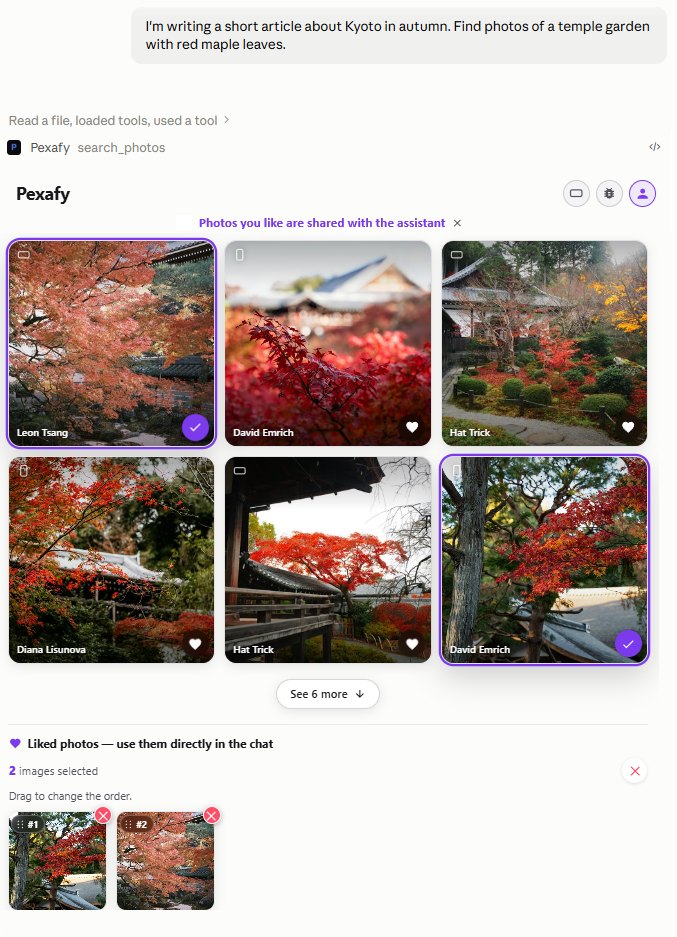
Di lo que necesitas, con tus propias palabras. Tu asistente encuentra fotos reales de uso libre y trabaja contigo: elígelas en una cuadrícula o deja que las coloque directamente en tu artículo, tu presentación o tu código.
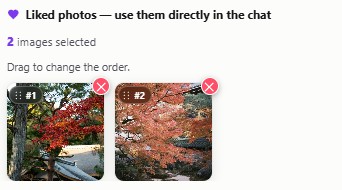
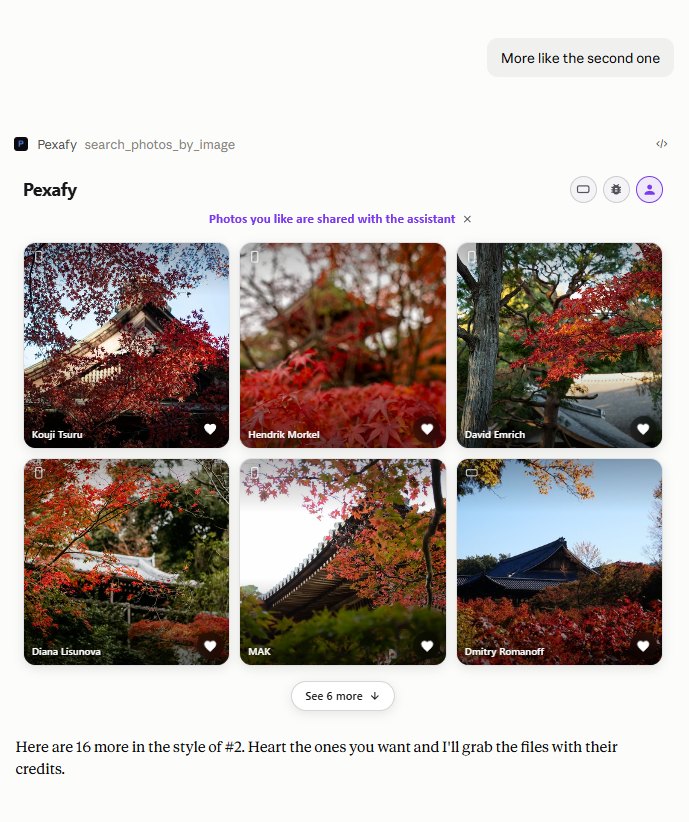
Una solicitud, dieciséis fotografías con sus créditos, dentro de la conversación. Marca con un corazón las que quieras: vuelven al asistente en el orden que elegiste.
Conéctalo con un clic
Instala Pexafy con un clic. En VS Code y Cursor puedes buscar enseguida, sin cuenta; ChatGPT te pide iniciar sesión en Pexafy una vez, y basta con una cuenta gratuita. Claude está en vista previa.
ChatGPT, Claude, Cursor, GitHub, Goose, Kiro y Visual Studio Code son marcas comerciales de sus respectivos propietarios.
Configúralo a mano
No hay nada que instalar ni ninguna clave que pegar. La mayoría de los clientes de abajo funcionan enseguida, sin cuenta; conecta tu cuenta de Pexafy con OAuth cuando quieras usarla. Claude y ChatGPT te piden iniciar sesión una vez, en una ventana del navegador.
Se conecta mediante OAuth: inicias sesión con tu cuenta de Pexafy, no hay que pegar ninguna clave.
Abra Customize → Connectors.
Haga clic en + y luego en Add custom connector.
Pega la URL del servidor y haz clic en Add:
https://mcp.pexafy.com/mcp
Inicia sesión con Pexafy en la ventana que abre Claude y aprueba el acceso.
Disponible en Free, Pro, Max, Team y Enterprise. Las cuentas Free pueden tener un conector.
Los servidores MCP personalizados se encuentran en el modo desarrollador, en la aplicación web.
Abra Settings → Security and login y active Developer mode.
Vaya a Plugins y haga clic en + para crear una app en modo desarrollador.
Nómbrala Pexafy y pega la URL del servidor:
https://mcp.pexafy.com/mcp
Seleccione OAuth como método de autenticación y, a continuación, inicie sesión con Pexafy.
El modo desarrollador está disponible para cuentas Plus, Pro, Business, Enterprise y Education en la web.
Un solo comando añade el servidor a Claude Code, desde su línea de comandos.
Ejecuta, desde cualquier proyecto:
claude mcp add --transport http pexafy https://mcp.pexafy.com/mcp
Pide fotos en lenguaje natural: funciona enseguida, sin cuenta.
Para usar tu cuenta de Pexafy, pídele al agente «conecta mi cuenta de Pexafy»: abre la página de inicio de sesión de Pexafy en tu navegador (OAuth), sin ninguna clave que pegar.
O inicia sesión desde la terminal:
claude mcp login pexafy
¿Prefieres un archivo de proyecto? Agrega la misma entrada a .mcp.json; una url sin un campo type será rechazada.
Un solo comando añade el servidor a Codex, desde su línea de comandos.
Ejecuta, desde cualquier proyecto:
codex mcp add pexafy --url https://mcp.pexafy.com/mcp
Codex abre la página de inicio de sesión de Pexafy en cuanto añades el servidor: inicia sesión o ciérrala y sigue sin cuenta.
Pide fotos en lenguaje natural: funciona enseguida, sin cuenta.
Para usar tu cuenta de Pexafy, pídele al agente «conecta mi cuenta de Pexafy»: abre la página de inicio de sesión de Pexafy en tu navegador (OAuth), sin ninguna clave que pegar.
O inicia sesión desde la terminal:
codex mcp login pexafy
Un solo comando añade el servidor a Gemini CLI, desde su línea de comandos.
Ejecuta, desde cualquier proyecto:
gemini mcp add -s user --transport http pexafy https://mcp.pexafy.com/mcp
Pide fotos en lenguaje natural: funciona enseguida, sin cuenta.
Para usar tu cuenta de Pexafy, pídele al agente «conecta mi cuenta de Pexafy»: abre la página de inicio de sesión de Pexafy en tu navegador (OAuth), sin ninguna clave que pegar.
Un solo comando añade el servidor a GitHub Copilot CLI, desde su línea de comandos.
Pide fotos en lenguaje natural: funciona enseguida, sin cuenta.
Para usar tu cuenta de Pexafy, pídele al agente «conecta mi cuenta de Pexafy»: abre la página de inicio de sesión de Pexafy en tu navegador (OAuth), sin ninguna clave que pegar.
Un solo comando añade el servidor a OpenCode, desde su línea de comandos.
Ejecuta, desde cualquier proyecto:
opencode mcp add pexafy --url https://mcp.pexafy.com/mcp
Pide fotos en lenguaje natural: funciona enseguida, sin cuenta.
Para usar tu cuenta de Pexafy, pídele al agente «conecta mi cuenta de Pexafy»: abre la página de inicio de sesión de Pexafy en tu navegador (OAuth), sin ninguna clave que pegar.
O inicia sesión desde la terminal:
opencode mcp auth pexafy
Un solo comando añade el servidor a Factory Droid, desde su línea de comandos.
Pide fotos en lenguaje natural: funciona enseguida, sin cuenta.
Para usar tu cuenta de Pexafy, pídele al agente «conecta mi cuenta de Pexafy»: abre la página de inicio de sesión de Pexafy en tu navegador (OAuth), sin ninguna clave que pegar.
Cursor lee los servidores MCP desde un archivo JSON y admite OAuth para los servidores que lo requieren.
Cree .cursor/mcp.json en su proyecto (o ~/.cursor/mcp.json para todos los proyectos):
{ "mcpServers": { "pexafy": {
"url": "https://mcp.pexafy.com/mcp"
} } }
Vuelva a abrir Cursor y compruebe Pexafy en Customize en la barra lateral.
Pide fotos en lenguaje natural: funciona enseguida, sin cuenta.
Para usar tu cuenta de Pexafy, pídele al agente «conecta mi cuenta de Pexafy»: abre la página de inicio de sesión de Pexafy en tu navegador (OAuth), sin ninguna clave que pegar.
Opcional: añade la habilidad de Pexafy, que indica al agente cuándo y cómo usar estas herramientas:
GitHub Copilot en VS Code lee los servidores MCP desde mcp.json.
Ejecute MCP: Add Server desde la Paleta de Comandos, o cree .vscode/mcp.json usted mismo:
{ "servers": { "pexafy": {
"type": "http",
"url": "https://mcp.pexafy.com/mcp"
} } }
Abra Chat en modo Agent y seleccione Pexafy en la lista de herramientas.
Pide fotos en lenguaje natural: funciona enseguida, sin cuenta.
Para usar tu cuenta de Pexafy, pídele al agente «conecta mi cuenta de Pexafy»: abre la página de inicio de sesión de Pexafy en tu navegador (OAuth), sin ninguna clave que pegar.
Opcional: añade la habilidad de Pexafy, que indica al agente cuándo y cómo usar estas herramientas:
Se conecta mediante OAuth: inicias sesión con tu cuenta de Pexafy, no hay que pegar ninguna clave.
Abra MCP Settings y haga clic en +.
Asigne al servidor el nombre Pexafy y pegue su URL:
https://mcp.pexafy.com/mcp
Deje Streamable HTTPS y None (Auto-detect) como están, marque I trust this application y, a continuación, haga clic en Create.
Haga clic en Connect, luego en Continue with OAuth, e inicie sesión con Pexafy.
Si administra LibreChat, puede añadir Pexafy para todos los usuarios en librechat.yaml y luego reiniciarlo. Aun así, cada usuario inicia sesión con Pexafy una vez.
Un solo comando añade el servidor a Devin, desde su línea de comandos.
Ejecuta, desde cualquier proyecto:
devin mcp add -s user pexafy https://mcp.pexafy.com/mcp
Devin abre la página de inicio de sesión de Pexafy: apruebe el acceso y luego solicite una foto en lenguaje natural.
Zed se conecta de forma nativa a servidores MCP remotos, sin extensión.
Abra Settings → AI → MCP Servers.
Haga clic en Add Server, elija Add Remote Server y pegue la URL del servidor:
https://mcp.pexafy.com/mcp
Pide fotos en lenguaje natural en el Agent Panel: funciona enseguida, sin cuenta.
Para usar tu cuenta de Pexafy, pídele al agente «conecta mi cuenta de Pexafy»: abre la página de inicio de sesión de Pexafy en tu navegador (OAuth), sin ninguna clave que pegar.
¿Prefiere el archivo de configuración? La misma entrada en settings.json:
Claude Code, Cline, Codex, Devin, Factory, Gemini, GitHub Copilot, LibreChat, OpenCode y Zed son marcas comerciales de sus respectivos propietarios.
Conviene saber
¿Necesito una clave de API?
No. ChatGPT, Claude y la mayoría de los asistentes, en cambio, inician sesión en Pexafy: cuando los autorizas, la conexión crea su propia clave. Solo una herramienta que no puede abrir una ventana de inicio de sesión pide una clave en sus ajustes — crea una en la página Claves de API y elige «En un asistente de IA».
Al iniciar sesión me pide liberar una clave
El plan Free incluye una clave, y un asistente conectado la usa. Si ya has creado una para tu código, la página de inicio de sesión te permite revocarla, o puedes conservarla y usar la API desde tu código.
¿Estás creando tu propia aplicación o script?
Llama a la API REST con una clave: código para copiar y pegar en Python, JavaScript, PHP y más, además de bibliotecas para LangChain y el Vercel AI SDK.
Cuéntale a tu asistente en qué estás trabajando, como se lo dirías a un colega: “Estoy escribiendo un artículo breve sobre Kioto en otoño. Busca fotos de un jardín de templo con arces rojos.” Él redacta la búsqueda; Pexafy reconoce la escena, no etiquetas.
Elige con el asistente
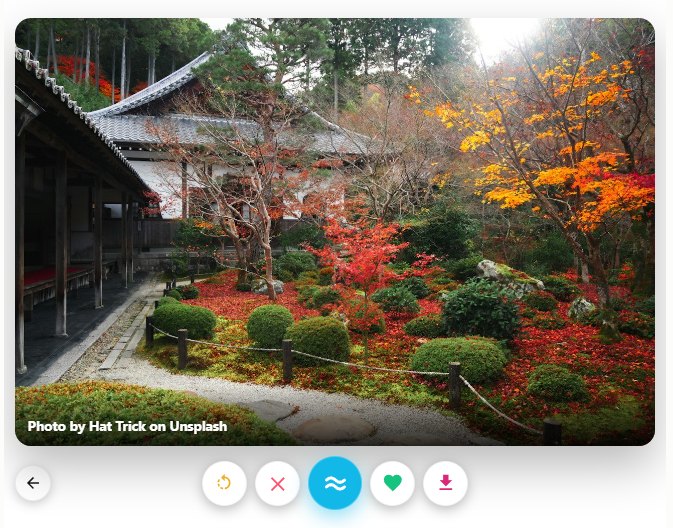
Vuelven dieciséis fotografías. Abre una en grande, desliza, marca con un corazón las que te quedas, pulsa ≈ para ver más parecidas: tus elecciones vuelven al asistente, en tu orden. O responde simplemente con palabras: “la tercera, pero más amplia”.
Ponlas a trabajar
El asistente sigue con ellas: el artículo con sus fotos en su sitio, la diapositiva, la landing page, la publicación. Cada fotografía conserva su licencia y la línea de crédito que hay que mostrar, y llega como archivo de imagen cuando el trabajo lo necesita.
Con la cuadrícula o sin ella
En un chat que la muestra
ChatGPT, Claude, VS Code, Cursor. Las fotografías aparecen en una cuadrícula dentro de la conversación. Las ves, las abres, les das me gusta; el asistente trabaja con lo que elegiste.
› Illustrate post.md with Pexafy photos● search_photos "Kyoto temple garden, red maples"● get_photo_file_by_photo_id → images/kyoto.jpg✎ post.md  *Photo by Hat Trick on Unsplash*
En un agente, una terminal o un script
Claude Code, Codex, cualquier cliente MCP. Cada resultado llega como un enlace con su licencia y su línea de crédito. El asistente elige, descarga el archivo y lo coloca en tu Markdown, tu HTML, tus diapositivas o tu CMS.
Cinco herramientas, solo lectura
El conector puede buscar. No puede escribir en tu cuenta y nunca solicita permiso para hacerlo.
search_photos
Describe una escena con una frase completa. Pexafy busca por significado, así que “dos personas compartiendo un banco en cómodo silencio” funciona mejor que una lista de palabras clave.
search_photos_by_image
Proporciona una referencia — el enlace de una imagen, una imagen adjunta o una foto que ya encontró — y obtén fotografías que se le parecen, con ajustes opcionales en palabras: “como esta, pero de noche”.
get_photo_file_by_photo_id
Una fotografía como archivo de imagen, con su línea de crédito — para colocarla en un documento, una diapositiva o una publicación.
get_grid_selected_photos
Las fotografías que te gustaron en la cuadrícula de resultados, en el orden que elegiste, para que el asistente trabaje exactamente con esas.
connect_account
Conecta tu cuenta de Pexafy desde la conversación, si empezaste sin una.
Cada resultado incluye el crédito que se debe mostrar y proviene de una de 9 fuentes con licencia libre.
Gratis para usar
El plan gratuito cubre 5000 búsquedas al mes —suficiente para un uso habitual y sin necesidad de tarjeta. Cuando alcances un límite, el asistente te lo indicará en la conversación en lugar de fallar con un error incomprensible.