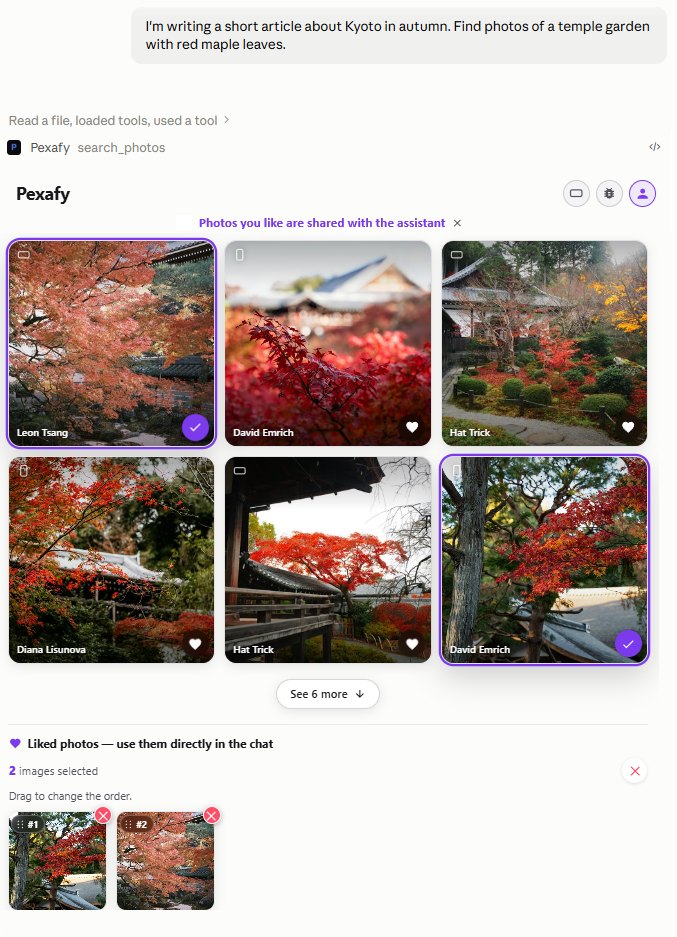
آنچه لازم دارید را با کلمات خودتان بگویید. دستیارتان عکسهای واقعی و آزاد برای استفاده پیدا میکند و با شما کار میکند: آنها را در یک شبکه انتخاب کنید، یا بگذارید مستقیم در مقاله، ارائه یا کدتان قرارشان دهد.
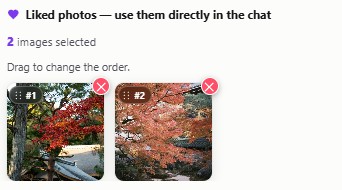
یک درخواست، شانزده عکس همراه با اعتبارنامهها، داخل مکالمه. روی عکسهای دلخواه قلب بزنید: به همان ترتیبی که انتخاب کردهاید به دستیار بازمیگردند.
اتصال با یک کلیک
Pexafy را با یک کلیک نصب کنید. در VS Code و Cursor میتوانید بیدرنگ و بدون حساب جستوجو کنید؛ ChatGPT از شما میخواهد یک بار وارد Pexafy شوید و یک حساب رایگان کافی است. Claude در حالت پیشنمایش است.
ChatGPT، Claude، Cursor، GitHub، Goose، Kiro و Visual Studio Code نشانهای تجاری متعلق به صاحبان خود هستند.
راهاندازی دستی
چیزی برای نصب و کلیدی برای وارد کردن نیست. بیشتر کلاینتهای زیر بیدرنگ و بدون حساب کار میکنند؛ هر وقت خواستید از حساب Pexafy خود استفاده کنید، آن را با OAuth متصل کنید. Claude و ChatGPT از شما میخواهند یک بار در یک پنجرهٔ مرورگر وارد شوید.
از طریق OAuth متصل میشود — با حساب پکسافای خود وارد میشوید و نیازی به وارد کردن هیچ کلیدی نیست.
Customize → Connectors را باز کنید.
روی + کلیک کنید، سپس Add custom connector.
آدرس URL سرور را جایگذاری کنید و روی Add کلیک کنید:
https://mcp.pexafy.com/mcp
در پنجرهای که Claude باز میکند، با پکسافای وارد شوید و دسترسی را تأیید کنید.
در نسخههای Free، Pro، Max، Team و Enterprise در دسترس است. حسابهای رایگان میتوانند یک کانکتور داشته باشند.
سرورهای سفارشی MCP در برنامه وب، پشت حالت توسعهدهنده (developer mode) قرار دارند.
Settings → Security and login را باز کنید و Developer mode را روشن کنید.
به Plugins بروید و برای ایجاد یک اپلیکیشن در حالت توسعهدهنده، روی + کلیک کنید.
نام آن را Pexafy بگذارید و آدرس URL سرور را جایگذاری کنید:
https://mcp.pexafy.com/mcp
OAuth را بهعنوان روش احراز هویت انتخاب کنید، سپس با Pexafy وارد شوید.
حالت توسعهدهنده برای حسابهای Plus، Pro، Business، Enterprise و Education در نسخه وب در دسترس است.
تنها یک دستور، سرور را از خط فرمان به Claude Code اضافه میکند.
این دستور را از هر پروژهای اجرا کنید:
claude mcp add --transport http pexafy https://mcp.pexafy.com/mcp
با زبان ساده درخواست عکس بدهید: بیدرنگ و بدون حساب کار میکند.
برای استفاده از حساب Pexafy خود، به عامل بگویید «حساب Pexafy من را متصل کن»: صفحهٔ ورود Pexafy را در مرورگر شما باز میکند (OAuth)، بدون نیاز به وارد کردن هیچ کلیدی.
یا از ترمینال وارد شوید:
claude mcp login pexafy
فایل پروژه را ترجیح میدهید؟ همین مقدار را به .mcp.json اضافه کنید — یک url بدون فیلد type رد خواهد شد.
تنها یک دستور، سرور را از خط فرمان به Codex اضافه میکند.
این دستور را از هر پروژهای اجرا کنید:
codex mcp add pexafy --url https://mcp.pexafy.com/mcp
Codex به محض افزودن سرور، صفحهٔ ورود Pexafy را باز میکند: وارد شوید، یا آن را ببندید و بدون حساب ادامه دهید.
با زبان ساده درخواست عکس بدهید: بیدرنگ و بدون حساب کار میکند.
برای استفاده از حساب Pexafy خود، به عامل بگویید «حساب Pexafy من را متصل کن»: صفحهٔ ورود Pexafy را در مرورگر شما باز میکند (OAuth)، بدون نیاز به وارد کردن هیچ کلیدی.
یا از ترمینال وارد شوید:
codex mcp login pexafy
تنها یک دستور، سرور را از خط فرمان به Gemini CLI اضافه میکند.
این دستور را از هر پروژهای اجرا کنید:
gemini mcp add -s user --transport http pexafy https://mcp.pexafy.com/mcp
با زبان ساده درخواست عکس بدهید: بیدرنگ و بدون حساب کار میکند.
برای استفاده از حساب Pexafy خود، به عامل بگویید «حساب Pexafy من را متصل کن»: صفحهٔ ورود Pexafy را در مرورگر شما باز میکند (OAuth)، بدون نیاز به وارد کردن هیچ کلیدی.
تنها یک دستور، سرور را از خط فرمان به GitHub Copilot CLI اضافه میکند.
این دستور را از هر پروژهای اجرا کنید:
copilot mcp add --transport http pexafy https://mcp.pexafy.com/mcp
با زبان ساده درخواست عکس بدهید: بیدرنگ و بدون حساب کار میکند.
برای استفاده از حساب Pexafy خود، به عامل بگویید «حساب Pexafy من را متصل کن»: صفحهٔ ورود Pexafy را در مرورگر شما باز میکند (OAuth)، بدون نیاز به وارد کردن هیچ کلیدی.
تنها یک دستور، سرور را از خط فرمان به OpenCode اضافه میکند.
این دستور را از هر پروژهای اجرا کنید:
opencode mcp add pexafy --url https://mcp.pexafy.com/mcp
با زبان ساده درخواست عکس بدهید: بیدرنگ و بدون حساب کار میکند.
برای استفاده از حساب Pexafy خود، به عامل بگویید «حساب Pexafy من را متصل کن»: صفحهٔ ورود Pexafy را در مرورگر شما باز میکند (OAuth)، بدون نیاز به وارد کردن هیچ کلیدی.
یا از ترمینال وارد شوید:
opencode mcp auth pexafy
تنها یک دستور، سرور را از خط فرمان به Factory Droid اضافه میکند.
این دستور را از هر پروژهای اجرا کنید:
droid mcp add pexafy https://mcp.pexafy.com/mcp --type http
با زبان ساده درخواست عکس بدهید: بیدرنگ و بدون حساب کار میکند.
برای استفاده از حساب Pexafy خود، به عامل بگویید «حساب Pexafy من را متصل کن»: صفحهٔ ورود Pexafy را در مرورگر شما باز میکند (OAuth)، بدون نیاز به وارد کردن هیچ کلیدی.
Cursor سرورهای MCP را از یک فایل JSON میخواند و برای سرورهایی که به آن نیاز دارند از OAuth پشتیبانی میکند.
.cursor/mcp.json را در پروژهی خود ایجاد کنید (یا ~/.cursor/mcp.json برای همهی پروژهها):
{ "mcpServers": { "pexafy": {
"url": "https://mcp.pexafy.com/mcp"
} } }
Cursor را دوباره باز کنید و Pexafy را زیر Customize در نوار کناری بررسی کنید.
با زبان ساده درخواست عکس بدهید: بیدرنگ و بدون حساب کار میکند.
برای استفاده از حساب Pexafy خود، به عامل بگویید «حساب Pexafy من را متصل کن»: صفحهٔ ورود Pexafy را در مرورگر شما باز میکند (OAuth)، بدون نیاز به وارد کردن هیچ کلیدی.
اختیاری: مهارت Pexafy را اضافه کنید؛ این مهارت به عامل میگوید چه زمانی و چگونه از این ابزارها استفاده کند:
GitHub Copilot در VS Code سرورهای MCP را از mcp.json میخواند.
دستور MCP: Add Server را از Command Palette اجرا کنید، یا خودتان .vscode/mcp.json را ایجاد کنید:
{ "servers": { "pexafy": {
"type": "http",
"url": "https://mcp.pexafy.com/mcp"
} } }
چت را در حالت Agent باز کنید و Pexafy را از فهرست ابزارها انتخاب کنید.
با زبان ساده درخواست عکس بدهید: بیدرنگ و بدون حساب کار میکند.
برای استفاده از حساب Pexafy خود، به عامل بگویید «حساب Pexafy من را متصل کن»: صفحهٔ ورود Pexafy را در مرورگر شما باز میکند (OAuth)، بدون نیاز به وارد کردن هیچ کلیدی.
اختیاری: مهارت Pexafy را اضافه کنید؛ این مهارت به عامل میگوید چه زمانی و چگونه از این ابزارها استفاده کند:
تنها یک دستور، سرور را از خط فرمان Cline به آن اضافه میکند.
این دستور را از هر پروژهای اجرا کنید:
cline mcp install pexafy --transport http https://mcp.pexafy.com/mcp
با زبان ساده درخواست عکس بدهید: بیدرنگ و بدون حساب کار میکند.
برای استفاده از حساب Pexafy خود، به عامل بگویید «حساب Pexafy من را متصل کن»: صفحهٔ ورود Pexafy را در مرورگر شما باز میکند (OAuth)، بدون نیاز به وارد کردن هیچ کلیدی.
اختیاری: مهارت Pexafy را اضافه کنید؛ این مهارت به عامل میگوید چه زمانی و چگونه از این ابزارها استفاده کند:
از طریق OAuth متصل میشود — با حساب پکسافای خود وارد میشوید و نیازی به وارد کردن هیچ کلیدی نیست.
MCP Settings را باز کنید و روی + کلیک کنید.
نام سرور را Pexafy بگذارید و آدرس URL آن را جایگذاری کنید:
https://mcp.pexafy.com/mcp
Streamable HTTPS و None (Auto-detect) را همانطور که هستند بگذارید، I trust this application را علامت بزنید، سپس روی Create کلیک کنید.
روی Connect و سپس Continue with OAuth کلیک کنید و با Pexafy وارد شوید.
اگر LibreChat را خودتان اداره میکنید، میتوانید بهجای آن Pexafy را برای همهٔ کاربران در librechat.yaml اضافه کنید و سپس آن را دوباره راهاندازی کنید. با این حال، هر کاربر یک بار با Pexafy وارد میشود.
یک دستور، سرور را از خط فرمان به Devin اضافه میکند.
این دستور را از هر پروژهای اجرا کنید:
devin mcp add -s user pexafy https://mcp.pexafy.com/mcp
Devin صفحهٔ ورود Pexafy را باز میکند: دسترسی را تأیید کنید، سپس با زبان ساده درخواست یک عکس بدهید.
Zed بدون افزونه، مستقیماً به سرورهای MCP راه دور وصل میشود.
Settings → AI → MCP Servers را باز کنید.
روی Add Server کلیک کنید، Add Remote Server را انتخاب کنید و آدرس URL سرور را جایگذاری کنید:
https://mcp.pexafy.com/mcp
در Agent Panel با زبان ساده درخواست عکس بدهید: بیدرنگ و بدون حساب کار میکند.
برای استفاده از حساب Pexafy خود، به عامل بگویید «حساب Pexafy من را متصل کن»: صفحهٔ ورود Pexafy را در مرورگر شما باز میکند (OAuth)، بدون نیاز به وارد کردن هیچ کلیدی.
فایل تنظیمات را ترجیح میدهید؟ همین مقدار در settings.json:
Claude Code، Cline، Codex، Devin، Factory، Gemini، GitHub Copilot، LibreChat، OpenCode و Zed نشانهای تجاری متعلق به صاحبان خود هستند.
خوب است بدانید
آیا به کلید API نیاز دارم؟
نه. ChatGPT، Claude و بیشتر دستیارها بهجای آن وارد Pexafy میشوند: وقتی به آنها اجازه میدهید، اتصال کلید خودش را میسازد. فقط ابزاری که نمیتواند پنجرهٔ ورود را باز کند، در تنظیماتش کلید میگیرد — یک کلید در «کلیدهای API» ایجاد کنید و «در یک دستیار هوش مصنوعی» را انتخاب کنید.
صفحهٔ ورود از من میخواهد کلیدی را آزاد کنم
طرح رایگان شامل یک کلید است و دستیار متصل از آن استفاده میکند. اگر قبلاً برای کدتان کلیدی ساختهاید، صفحهٔ ورود امکان لغو آن را به شما میدهد؛ یا میتوانید آن را نگه دارید و از API در کد خود استفاده کنید.
برنامه یا اسکریپت خودتان را میسازید؟
REST API را با یک کلید فراخوانی کنید: کد آمادهٔ کپی به Python، JavaScript، PHP و زبانهای دیگر، بهعلاوهٔ کتابخانههایی برای LangChain و Vercel AI SDK.
بخواهید. همراه دستیار انتخاب کنید. به کارشان بگیرید.
با کلمات خودتان بخواهید
به دستیارتان بگویید روی چه کاری کار میکنید، همانطور که به یک همکار میگویید: «دارم مقالهای کوتاه دربارهٔ کیوتو در پاییز مینویسم. عکسهایی از باغ یک معبد با افراهای قرمز پیدا کن.» جستوجو را خودش مینویسد؛ Pexafy صحنه را میشناسد، نه برچسبها را.
همراه دستیار انتخاب کنید
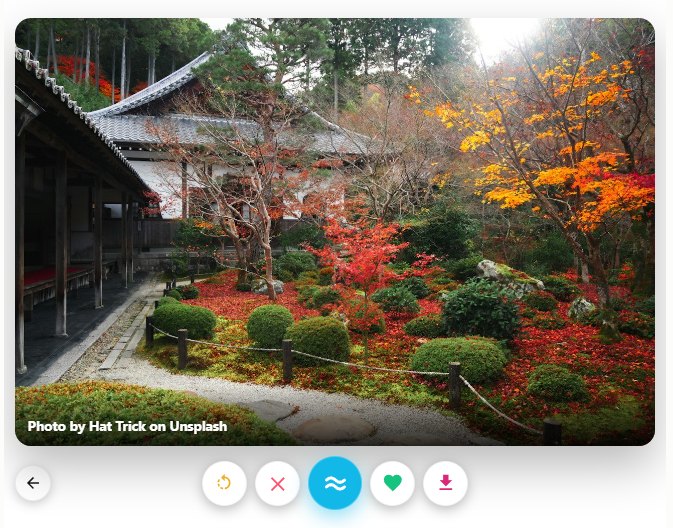
شانزده عکس برمیگردد. یکی را بزرگ باز کنید، ورق بزنید، روی آنهایی که نگه میدارید قلب بزنید، برای موارد مشابه ≈ را بزنید: انتخابهایتان به ترتیب شما به دستیار برمیگردد. یا ساده با کلمات جواب دهید: «سومی، ولی بازتر».
به کارشان بگیرید
دستیار با آنها ادامه میدهد: مقاله با عکسهایش در جای خود، اسلاید، صفحهٔ فرود، پست. هر عکس مجوز و سطر اعتبار قابل نمایشش را حفظ میکند و هر وقت کار لازم داشته باشد، بهصورت فایل تصویری میرسد.
با شبکه، یا بدون آن
در گفتوگویی که آن را نشان میدهد
ChatGPT, Claude, VS Code, Cursor. عکسها بهصورت شبکه در گفتوگو ظاهر میشوند. آنها را میبینید، باز میکنید، میپسندید؛ دستیار با آنچه انتخاب کردهاید کار میکند.
› Illustrate post.md with Pexafy photos● search_photos "Kyoto temple garden, red maples"● get_photo_file_by_photo_id → images/kyoto.jpg✎ post.md  *Photo by Hat Trick on Unsplash*
در یک عامل، ترمینال یا اسکریپت
Claude Code، Codex، هر کلاینت MCP. هر نتیجه بهصورت پیوندی همراه با مجوز و سطر اعتبارش میرسد. دستیار انتخاب میکند، فایل را میگیرد و آن را در Markdown، HTML، اسلایدها یا CMS شما قرار میدهد.
پنج ابزار، فقط خواندنی
اتصالدهنده میتواند جستجو کند. نمیتواند در حساب شما چیزی بنویسد و هرگز درخواست چنین دسترسیای نمیدهد.
search_photos
یک صحنه را در یک جمله کامل توصیف کنید. Pexafy بر اساس معنا جستجو میکند، بنابراین «دو نفر که در سکوت آرام روی یک نیمکت نشستهاند» بهتر از یک فهرست کلیدواژه کار میکند.
search_photos_by_image
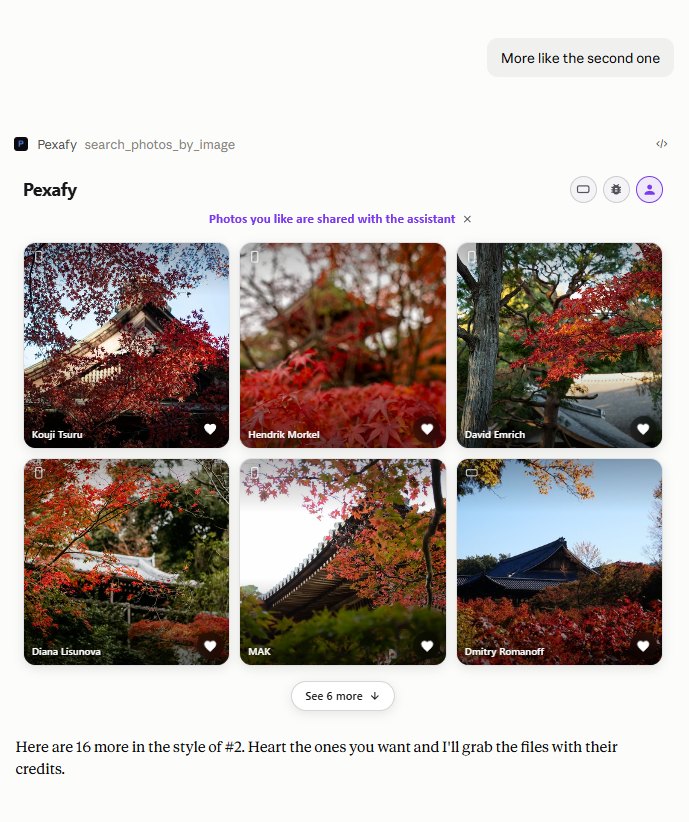
یک مرجع بدهید — پیوند یک تصویر، تصویری پیوستشده یا عکسی که قبلاً پیدا کرده — و عکسهایی شبیه به آن دریافت کنید، که اختیاراً با کلمات تنظیم میشوند: «مثل این، اما در شب».
get_photo_file_by_photo_id
یک عکس بهصورت فایل تصویری، همراه با سطر اعتبار آن — برای قرار دادن در یک سند، یک اسلاید یا یک پست.
get_grid_selected_photos
عکسهایی که در شبکهٔ نتایج پسندیدهاید، به ترتیبی که انتخاب کردهاید، تا دستیار دقیقاً با همانها کار کند.
connect_account
حساب Pexafy شما را از داخل مکالمه متصل میکند، اگر بدون حساب شروع کرده باشید.
هر نتیجه اعتبارنامهای برای نمایش دارد و از یکی از 9 منبع با مجوز رایگان میآید.
استفاده رایگان
طرح رایگان 5000 جستجو در ماه را پوشش میدهد — کافی برای استفاده منظم، بدون نیاز به کارت. وقتی به محدودیت میرسید، دستیار به جای شکست خوردن با یک خطای ناخوانا، در مکالمه به شما اطلاع میدهد.