ขอด้วยคำพูดของคุณเอง
บอก assistant ว่าคุณกำลังทำอะไรอยู่ เหมือนบอกเพื่อนร่วมงาน: “ฉันกำลังเขียนบทความสั้นเกี่ยวกับเกียวโตในฤดูใบไม้ร่วง ช่วยหาภาพสวนวัดที่มีใบเมเปิลสีแดงหน่อย” คำค้นหามันเขียนเอง Pexafy เข้าใจฉาก ไม่ใช่แท็ก
Model Context Protocol
บอกสิ่งที่คุณต้องการด้วยคำพูดของคุณเอง assistant ของคุณจะค้นหาภาพถ่ายจริงที่ใช้งานได้ฟรีและทำงานร่วมกับคุณ: เลือกจากตาราง หรือให้มันวางภาพลงในบทความ สไลด์ หรือโค้ดของคุณโดยตรง
https://mcp.pexafy.com/mcp
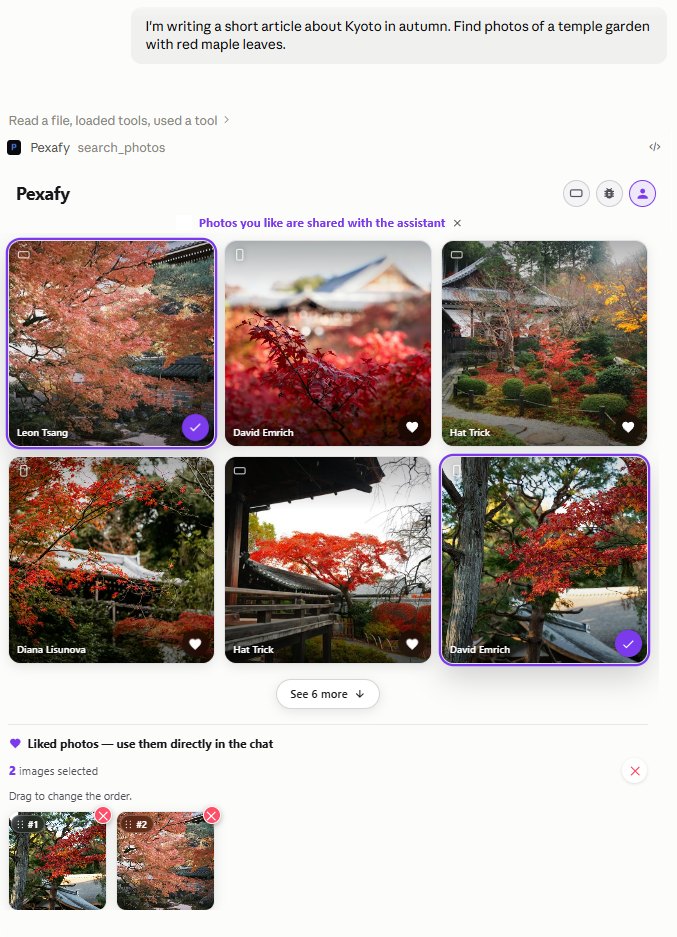
บอก assistant ว่าคุณกำลังทำอะไรอยู่ เหมือนบอกเพื่อนร่วมงาน: “ฉันกำลังเขียนบทความสั้นเกี่ยวกับเกียวโตในฤดูใบไม้ร่วง ช่วยหาภาพสวนวัดที่มีใบเมเปิลสีแดงหน่อย” คำค้นหามันเขียนเอง Pexafy เข้าใจฉาก ไม่ใช่แท็ก
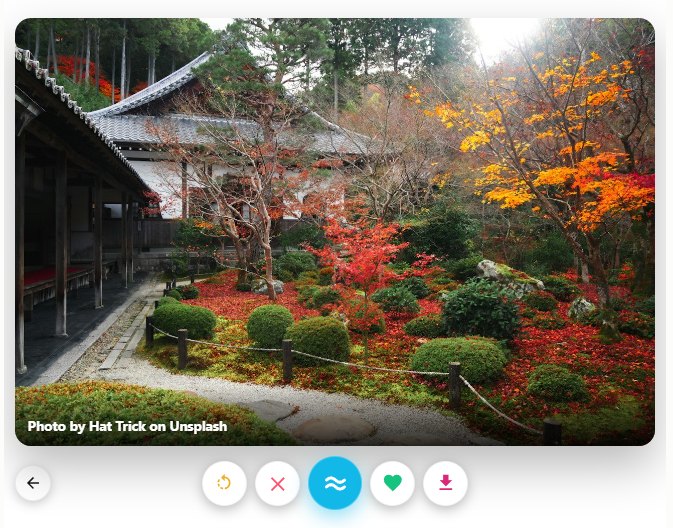
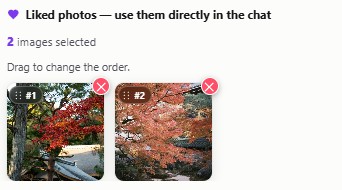
ภาพถ่ายสิบหกภาพกลับมา เปิดภาพใดภาพหนึ่งให้ใหญ่ ปัด กดหัวใจภาพที่จะเก็บ กด ≈ เพื่อดูภาพที่คล้ายกัน: ภาพที่คุณเลือกจะกลับไปยัง assistant ตามลำดับของคุณ หรือแค่ตอบเป็นคำพูด: “ภาพที่สาม แต่กว้างกว่านี้”
assistant ทำงานต่อด้วยภาพเหล่านั้น: บทความที่มีภาพอยู่ในตำแหน่ง สไลด์ แลนดิ้งเพจ โพสต์ ภาพทุกภาพยังคงมีสัญญาอนุญาตและบรรทัดเครดิตที่ต้องแสดง และมาเป็นไฟล์รูปภาพเมื่องานต้องการ
ติดตั้ง Pexafy ได้ในคลิกเดียว ใน VS Code และ Cursor คุณค้นหาได้ทันทีโดยไม่ต้องมีบัญชี ส่วน ChatGPT จะขอให้คุณลงชื่อเข้าใช้ Pexafy เพียงครั้งเดียว และบัญชีฟรีก็เพียงพอ Claude อยู่ในช่วงพรีวิว
 ChatGPT
เพิ่มลงใน ChatGPT
ChatGPT
เพิ่มลงใน ChatGPT
 Visual Studio Code
ติดตั้งใน VS Code
Visual Studio Code
ติดตั้งใน VS Code
 Cursor
เพิ่มลงใน Cursor
Cursor
เพิ่มลงใน Cursor
 Claude
อยู่ในช่วงพรีวิว
Claude
อยู่ในช่วงพรีวิว
ChatGPT, Claude, Cursor และ Visual Studio Code เป็นเครื่องหมายการค้าของเจ้าของแต่ละราย
ChatGPT, Claude, VS Code, Cursor. ภาพถ่ายปรากฏเป็นตารางในการสนทนา คุณเห็น เปิด และกดถูกใจ assistant ทำงานจากสิ่งที่คุณเลือก
Claude Code, Codex, ไคลเอนต์ MCP ใดก็ได้ ผลลัพธ์แต่ละรายการมาเป็นลิงก์พร้อมสัญญาอนุญาตและบรรทัดเครดิต assistant เลือก ดึงไฟล์ และวางลงใน Markdown, HTML, สไลด์ หรือ CMS ของคุณ
ตัวเชื่อมต่อสามารถค้นหาได้ ไม่สามารถเขียนข้อมูลลงในบัญชีของคุณ และไม่เคยขอสิทธิ์ดังกล่าว
search_photos
อธิบายฉากในประโยคสมบูรณ์ Pexafy ค้นหาตามความหมาย ดังนั้น “สองคนนั่งแบ่งปันม้านั่งในความเงียบสบายๆ” ให้ผลดีกว่าการใช้รายการคำสำคัญ
search_photos_by_image
ให้ภาพอ้างอิง — ลิงก์รูปภาพ รูปภาพที่แนบมา หรือภาพถ่ายที่ค้นพบแล้ว — แล้วรับภาพถ่ายที่ดูคล้ายกัน พร้อมปรับแต่งด้วยคำพูดเพิ่มเติมได้ เช่น “แบบนี้ แต่ตอนกลางคืน”
get_photo_file_by_photo_id
ภาพถ่ายหนึ่งภาพในรูปแบบไฟล์รูปภาพ พร้อมบรรทัดเครดิต — สำหรับวางในเอกสาร สไลด์ หรือโพสต์
get_grid_selected_photos
ภาพถ่ายที่คุณกดถูกใจในตารางผลลัพธ์ ตามลำดับที่คุณเลือก เพื่อให้ assistant ทำงานกับภาพเหล่านั้นพอดี
connect_account
เชื่อมต่อบัญชี Pexafy ของคุณจากในการสนทนา หากคุณเริ่มต้นโดยไม่มีบัญชี
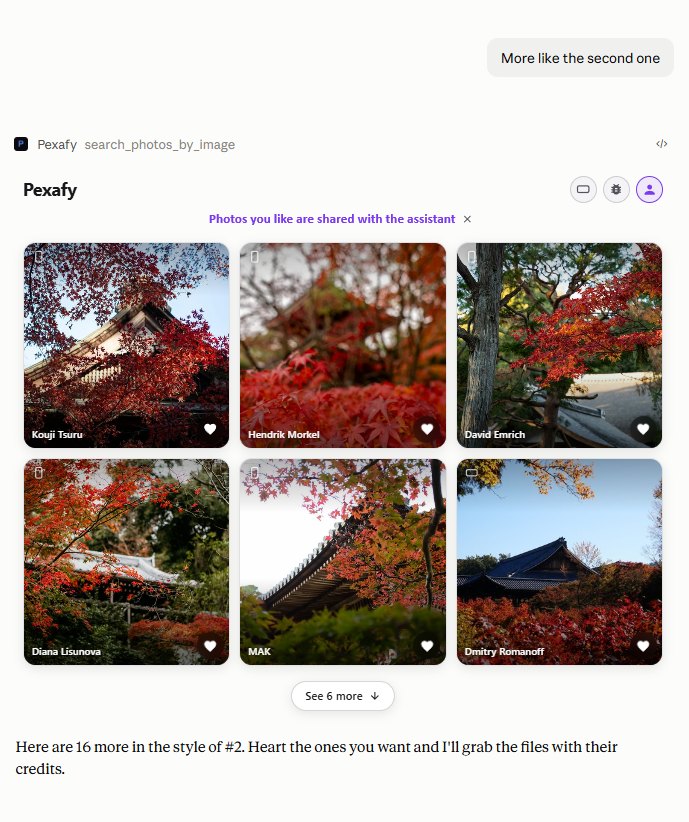
ผลลัพธ์ทุกรายการมีเครดิตสำหรับแสดงผล และมาจากแหล่งใดแหล่งหนึ่งใน 9 แหล่งที่มีสัญญาอนุญาตใช้งานฟรี
ไม่ต้องติดตั้งอะไรเลย ใน Claude และ ChatGPT คุณเพียงลงชื่อเข้าใช้ครั้งเดียวในหน้าต่างเบราว์เซอร์ แล้วตัวเชื่อมต่อจะได้รับข้อมูลรับรองของตัวเอง ส่วนโปรแกรมแก้ไขที่ไม่มีขั้นตอน OAuth จะใช้คีย์ API ของ Pexafy แทน
เชื่อมต่อผ่าน OAuth — คุณลงชื่อเข้าใช้ด้วยบัญชี Pexafy โดยไม่ต้องวางคีย์ใดๆ
ใช้งานได้กับแพ็กเกจ Free, Pro, Max, Team และ Enterprise บัญชี Free สามารถมีตัวเชื่อมต่อได้หนึ่งรายการ
เซิร์ฟเวอร์ MCP แบบกำหนดเองอยู่ภายใต้โหมดนักพัฒนา บนเว็บแอป
โหมดนักพัฒนาใช้งานได้กับบัญชี Plus, Pro, Business, Enterprise และ Education บนเว็บ
CLI ยืนยันตัวตนด้วยคีย์ Pexafy ประเภท MCP ซึ่งส่งเป็น Bearer token
claude mcp list จากนั้นขอรูปภาพด้วยภาษาที่เข้าใจง่ายต้องการใช้ไฟล์โปรเจกต์แทนหรือไม่? เพิ่มรายการเดียวกันลงใน .mcp.json — URL ที่ไม่มีฟิลด์ type จะถูกปฏิเสธ
{ "mcpServers": { "pexafy": { "type": "http", "url": "https://mcp.pexafy.com/mcp", "headers": { "Authorization": "Bearer YOUR_MCP_KEY" } } } }Cursor อ่านค่าเซิร์ฟเวอร์ MCP จากไฟล์ JSON และรองรับ OAuth สำหรับเซิร์ฟเวอร์ที่ต้องใช้
.cursor/mcp.json ในโปรเจกต์ของคุณ (หรือ ~/.cursor/mcp.json สำหรับทุกโปรเจกต์):
{ "mcpServers": { "pexafy": {
"url": "https://mcp.pexafy.com/mcp",
"headers": { "Authorization": "Bearer YOUR_MCP_KEY" }
} } }
GitHub Copilot ใน VS Code อ่านค่าเซิร์ฟเวอร์ MCP จาก mcp.json
MCP: Add Server จาก Command Palette หรือสร้าง .vscode/mcp.json ด้วยตัวเอง:
{ "servers": { "pexafy": {
"type": "http",
"url": "https://mcp.pexafy.com/mcp",
"headers": { "Authorization": "Bearer YOUR_MCP_KEY" }
} } }
แผน Free ครอบคลุมการค้นหา 5000 ครั้งต่อเดือน — เพียงพอสำหรับการใช้งานปกติ และไม่ต้องใช้บัตรเครดิต เมื่อถึงขีดจำกัด ผู้ช่วยจะแจ้งให้ทราบในบทสนทนาแทนที่จะล้มเหลวพร้อมข้อผิดพลาดที่อ่านไม่ออก
เซิร์ฟเวอร์เป็นสาธารณะและอยู่ภายใต้สัญญาอนุญาต MIT อ่านได้ว่าส่งข้อมูลอะไรและขอสิทธิ์อะไรจากบัญชีของคุณ
Pexafy/pexafy-mcp บน GitHub →เราดูแลให้ คุณไม่ต้องทำเอง endpoint ตรวจสอบสถานะเป็นสาธารณะ
ตรวจสอบสถานะเซิร์ฟเวอร์ →ตัวเชื่อมต่อเก็บข้อมูลรับรองของตัวเองแยกจากรหัสผ่านของคุณ ลบออกจากผู้ช่วยแล้วการเข้าถึงจะสิ้นสุดทันที
จัดการการเข้าถึงของคุณ →