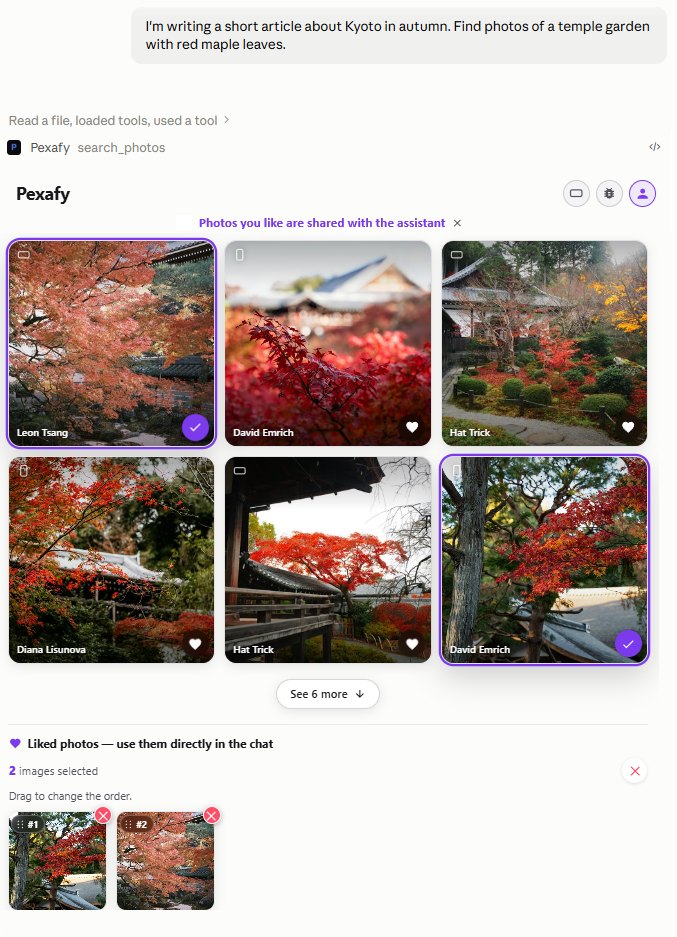
जो चाहिए, अपने शब्दों में कहें। आपका असिस्टेंट मुफ़्त इस्तेमाल वाली असली तस्वीरें ढूँढता है और आपके साथ काम करता है: उन्हें ग्रिड में चुनें, या उसे सीधे आपके आर्टिकल, प्रेज़ेंटेशन या कोड में लगाने दें।
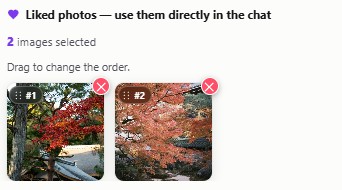
एक अनुरोध, क्रेडिट सहित सोलह तस्वीरें, बातचीत के अंदर। जो पसंद हों उन पर दिल लगाएँ: वे आपके चुने हुए क्रम में असिस्टेंट के पास लौट जाती हैं।
एक क्लिक में कनेक्ट करें
एक क्लिक में Pexafy इंस्टॉल करें। VS Code और Cursor में आप बिना अकाउंट के तुरंत सर्च कर सकते हैं; ChatGPT आपसे एक बार Pexafy में साइन इन करने को कहता है, और एक मुफ़्त अकाउंट काफ़ी है। Claude प्रीव्यू में है।
ChatGPT, Claude, Cursor, GitHub, Goose, Kiro और Visual Studio Code अपने-अपने मालिकों के ट्रेडमार्क हैं।
इसे खुद सेट करें
कुछ भी इंस्टॉल नहीं करना, कोई key पेस्ट नहीं करनी। नीचे दिए गए ज़्यादातर क्लाइंट बिना अकाउंट के तुरंत काम करते हैं; जब आप अपना Pexafy अकाउंट इस्तेमाल करना चाहें, तो उसे OAuth से कनेक्ट करें। Claude और ChatGPT आपसे ब्राउज़र विंडो में एक बार साइन इन करने को कहते हैं।
OAuth के ज़रिए कनेक्ट होता है — आप अपने Pexafy खाते से साइन इन करते हैं, चिपकाने के लिए कोई कुंजी नहीं है।
Customize → Connectors खोलें।
+ पर क्लिक करें, फिर Add custom connector पर क्लिक करें।
सर्वर URL पेस्ट करें और Add पर क्लिक करें:
https://mcp.pexafy.com/mcp
Claude द्वारा खोली गई विंडो में Pexafy से साइन इन करें, और एक्सेस स्वीकृत करें।
Free, Pro, Max, Team और Enterprise पर उपलब्ध। Free खाते एक कनेक्टर रख सकते हैं।
कस्टम MCP सर्वर वेब ऐप पर डेवलपर मोड के पीछे उपलब्ध होते हैं।
Settings → Security and login खोलें और Developer mode चालू करें।
Plugins पर जाएँ और डेवलपर-मोड ऐप बनाने के लिए + पर क्लिक करें।
इसे Pexafy नाम दें और सर्वर URL पेस्ट करें:
https://mcp.pexafy.com/mcp
प्रमाणीकरण विधि के रूप में OAuth चुनें, फिर Pexafy के साथ साइन इन करें।
डेवलपर मोड वेब पर Plus, Pro, Business, Enterprise और Education खातों के लिए उपलब्ध है।
एक ही कमांड कमांड लाइन से सर्वर को Claude Code में जोड़ देता है।
किसी भी प्रोजेक्ट से चलाएं:
claude mcp add --transport http pexafy https://mcp.pexafy.com/mcp
सामान्य भाषा में फ़ोटो के लिए अनुरोध करें: यह बिना अकाउंट के तुरंत काम करता है।
अपना Pexafy अकाउंट इस्तेमाल करने के लिए, एजेंट से कहें “मेरा Pexafy अकाउंट कनेक्ट करो”: यह आपके ब्राउज़र में Pexafy का साइन-इन पेज खोलता है (OAuth), बिना कोई key पेस्ट किए।
या टर्मिनल से साइन इन करें:
claude mcp login pexafy
प्रोजेक्ट फ़ाइल पसंद करते हैं? .mcp.json में वही प्रविष्टि जोड़ें — type फ़ील्ड के बिना url अस्वीकार कर दिया जाता है।
एक ही कमांड कमांड लाइन से सर्वर को Codex में जोड़ देता है।
किसी भी प्रोजेक्ट से चलाएं:
codex mcp add pexafy --url https://mcp.pexafy.com/mcp
सर्वर जोड़ते ही Codex, Pexafy का साइन-इन पेज खोल देता है: साइन इन करें, या उसे बंद करके बिना अकाउंट के जारी रखें।
सामान्य भाषा में फ़ोटो के लिए अनुरोध करें: यह बिना अकाउंट के तुरंत काम करता है।
अपना Pexafy अकाउंट इस्तेमाल करने के लिए, एजेंट से कहें “मेरा Pexafy अकाउंट कनेक्ट करो”: यह आपके ब्राउज़र में Pexafy का साइन-इन पेज खोलता है (OAuth), बिना कोई key पेस्ट किए।
या टर्मिनल से साइन इन करें:
codex mcp login pexafy
एक ही कमांड कमांड लाइन से सर्वर को Gemini CLI में जोड़ देता है।
किसी भी प्रोजेक्ट से चलाएं:
gemini mcp add -s user --transport http pexafy https://mcp.pexafy.com/mcp
सामान्य भाषा में फ़ोटो के लिए अनुरोध करें: यह बिना अकाउंट के तुरंत काम करता है।
अपना Pexafy अकाउंट इस्तेमाल करने के लिए, एजेंट से कहें “मेरा Pexafy अकाउंट कनेक्ट करो”: यह आपके ब्राउज़र में Pexafy का साइन-इन पेज खोलता है (OAuth), बिना कोई key पेस्ट किए।
एक ही कमांड कमांड लाइन से सर्वर को GitHub Copilot CLI में जोड़ देता है।
किसी भी प्रोजेक्ट से चलाएं:
copilot mcp add --transport http pexafy https://mcp.pexafy.com/mcp
सामान्य भाषा में फ़ोटो के लिए अनुरोध करें: यह बिना अकाउंट के तुरंत काम करता है।
अपना Pexafy अकाउंट इस्तेमाल करने के लिए, एजेंट से कहें “मेरा Pexafy अकाउंट कनेक्ट करो”: यह आपके ब्राउज़र में Pexafy का साइन-इन पेज खोलता है (OAuth), बिना कोई key पेस्ट किए।
एक ही कमांड कमांड लाइन से सर्वर को OpenCode में जोड़ देता है।
किसी भी प्रोजेक्ट से चलाएं:
opencode mcp add pexafy --url https://mcp.pexafy.com/mcp
सामान्य भाषा में फ़ोटो के लिए अनुरोध करें: यह बिना अकाउंट के तुरंत काम करता है।
अपना Pexafy अकाउंट इस्तेमाल करने के लिए, एजेंट से कहें “मेरा Pexafy अकाउंट कनेक्ट करो”: यह आपके ब्राउज़र में Pexafy का साइन-इन पेज खोलता है (OAuth), बिना कोई key पेस्ट किए।
या टर्मिनल से साइन इन करें:
opencode mcp auth pexafy
एक ही कमांड कमांड लाइन से सर्वर को Factory Droid में जोड़ देता है।
किसी भी प्रोजेक्ट से चलाएं:
droid mcp add pexafy https://mcp.pexafy.com/mcp --type http
सामान्य भाषा में फ़ोटो के लिए अनुरोध करें: यह बिना अकाउंट के तुरंत काम करता है।
अपना Pexafy अकाउंट इस्तेमाल करने के लिए, एजेंट से कहें “मेरा Pexafy अकाउंट कनेक्ट करो”: यह आपके ब्राउज़र में Pexafy का साइन-इन पेज खोलता है (OAuth), बिना कोई key पेस्ट किए।
Cursor एक JSON फ़ाइल से MCP सर्वर पढ़ता है, और जिन सर्वरों को इसकी आवश्यकता होती है उनके लिए OAuth का समर्थन करता है।
अपने प्रोजेक्ट में .cursor/mcp.json बनाएँ (या हर प्रोजेक्ट के लिए ~/.cursor/mcp.json):
{ "mcpServers": { "pexafy": {
"url": "https://mcp.pexafy.com/mcp"
} } }
Cursor को फिर से खोलें और साइडबार में Customize के अंतर्गत Pexafy जाँचें।
सामान्य भाषा में फ़ोटो के लिए अनुरोध करें: यह बिना अकाउंट के तुरंत काम करता है।
अपना Pexafy अकाउंट इस्तेमाल करने के लिए, एजेंट से कहें “मेरा Pexafy अकाउंट कनेक्ट करो”: यह आपके ब्राउज़र में Pexafy का साइन-इन पेज खोलता है (OAuth), बिना कोई key पेस्ट किए।
वैकल्पिक: Pexafy स्किल जोड़ें, जो एजेंट को बताता है कि इन टूल्स का इस्तेमाल कब और कैसे करना है:
VS Code में GitHub Copilot mcp.json से MCP सर्वर पढ़ता है।
Command Palette से MCP: Add Server चलाएँ, या स्वयं .vscode/mcp.json बनाएँ:
{ "servers": { "pexafy": {
"type": "http",
"url": "https://mcp.pexafy.com/mcp"
} } }
Agent मोड में चैट खोलें और टूल्स सूची में Pexafy चुनें।
सामान्य भाषा में फ़ोटो के लिए अनुरोध करें: यह बिना अकाउंट के तुरंत काम करता है।
अपना Pexafy अकाउंट इस्तेमाल करने के लिए, एजेंट से कहें “मेरा Pexafy अकाउंट कनेक्ट करो”: यह आपके ब्राउज़र में Pexafy का साइन-इन पेज खोलता है (OAuth), बिना कोई key पेस्ट किए।
वैकल्पिक: Pexafy स्किल जोड़ें, जो एजेंट को बताता है कि इन टूल्स का इस्तेमाल कब और कैसे करना है:
एक ही कमांड Cline की कमांड लाइन से सर्वर को Cline में जोड़ देता है।
किसी भी प्रोजेक्ट से चलाएं:
cline mcp install pexafy --transport http https://mcp.pexafy.com/mcp
सामान्य भाषा में फ़ोटो के लिए अनुरोध करें: यह बिना अकाउंट के तुरंत काम करता है।
अपना Pexafy अकाउंट इस्तेमाल करने के लिए, एजेंट से कहें “मेरा Pexafy अकाउंट कनेक्ट करो”: यह आपके ब्राउज़र में Pexafy का साइन-इन पेज खोलता है (OAuth), बिना कोई key पेस्ट किए।
वैकल्पिक: Pexafy स्किल जोड़ें, जो एजेंट को बताता है कि इन टूल्स का इस्तेमाल कब और कैसे करना है:
OAuth के ज़रिए कनेक्ट होता है — आप अपने Pexafy खाते से साइन इन करते हैं, चिपकाने के लिए कोई कुंजी नहीं है।
MCP Settings खोलें और + पर क्लिक करें।
सर्वर का नाम Pexafy रखें और उसका URL पेस्ट करें:
https://mcp.pexafy.com/mcp
Streamable HTTPS और None (Auto-detect) को जैसा है वैसा ही रहने दें, I trust this application पर टिक करें, फिर Create पर क्लिक करें।
Connect पर क्लिक करें, फिर Continue with OAuth पर, और Pexafy से साइन इन करें।
अगर आप LibreChat खुद चलाते हैं, तो इसके बजाय librechat.yaml में सभी उपयोगकर्ताओं के लिए Pexafy जोड़ सकते हैं, फिर उसे रीस्टार्ट करें। फिर भी हर उपयोगकर्ता एक बार Pexafy से साइन इन करता है।
एक ही कमांड उसकी कमांड लाइन से सर्वर को Devin में जोड़ देती है।
किसी भी प्रोजेक्ट से चलाएं:
devin mcp add -s user pexafy https://mcp.pexafy.com/mcp
Devin, Pexafy का साइन-इन पेज खोलता है: एक्सेस स्वीकृत करें, फिर सामान्य भाषा में एक फ़ोटो के लिए अनुरोध करें।
Zed बिना किसी एक्सटेंशन के सीधे रिमोट MCP सर्वरों से जुड़ता है।
Settings → AI → MCP Servers खोलें।
Add Server पर क्लिक करें, Add Remote Server चुनें और सर्वर URL पेस्ट करें:
https://mcp.pexafy.com/mcp
Agent Panel में सामान्य भाषा में फ़ोटो के लिए अनुरोध करें: यह बिना अकाउंट के तुरंत काम करता है।
अपना Pexafy अकाउंट इस्तेमाल करने के लिए, एजेंट से कहें “मेरा Pexafy अकाउंट कनेक्ट करो”: यह आपके ब्राउज़र में Pexafy का साइन-इन पेज खोलता है (OAuth), बिना कोई key पेस्ट किए।
सेटिंग्स फ़ाइल पसंद है? settings.json में वही प्रविष्टि:
Claude Code, Cline, Codex, Devin, Factory, Gemini, GitHub Copilot, LibreChat, OpenCode और Zed अपने-अपने मालिकों के ट्रेडमार्क हैं।
जानने योग्य बातें
क्या मुझे API कुंजी चाहिए?
नहीं। ChatGPT, Claude और ज़्यादातर असिस्टेंट इसके बजाय Pexafy में साइन इन करते हैं: जब आप उन्हें अनुमति देते हैं, तो कनेक्शन अपनी कुंजी खुद बना लेता है। सिर्फ़ वही टूल, जो साइन-इन विंडो नहीं खोल सकता, अपनी सेटिंग्स में कुंजी लेता है — “API कुंजियाँ” में एक कुंजी बनाएं और “किसी AI असिस्टेंट में” चुनें।
साइन इन मुझसे एक कुंजी खाली करने को कहता है
Free प्लान में एक कुंजी शामिल है, और कनेक्टेड असिस्टेंट उसी का इस्तेमाल करता है। अगर आपने अपने कोड के लिए पहले ही एक कुंजी बना ली है, तो साइन-इन पेज पर आप उसे निरस्त कर सकते हैं, या उसे रखकर अपने कोड से API का इस्तेमाल कर सकते हैं।
अपना ऐप या स्क्रिप्ट बना रहे हैं?
कुंजी के साथ REST API को कॉल करें: Python, JavaScript, PHP और दूसरी भाषाओं में कॉपी-पेस्ट के लिए तैयार कोड, साथ ही LangChain और Vercel AI SDK के लिए लाइब्रेरी।
अपने असिस्टेंट को बताएँ कि आप किस पर काम कर रहे हैं, जैसे किसी सहकर्मी को बताते: “पतझड़ में क्योटो पर एक छोटा आर्टिकल लिखना है। लाल मेपल पत्तियों वाले मंदिर-उद्यान की तस्वीरें ढूँढो।” सर्च वही लिखता है; Pexafy दृश्य पहचानता है, टैग नहीं।
साथ मिलकर चुनें
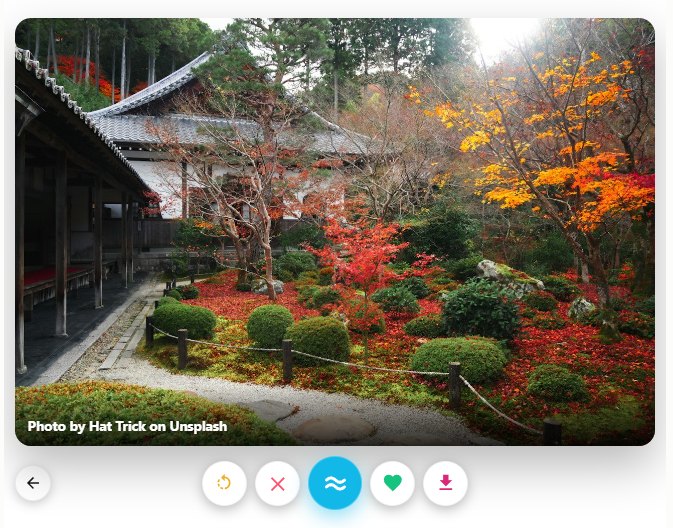
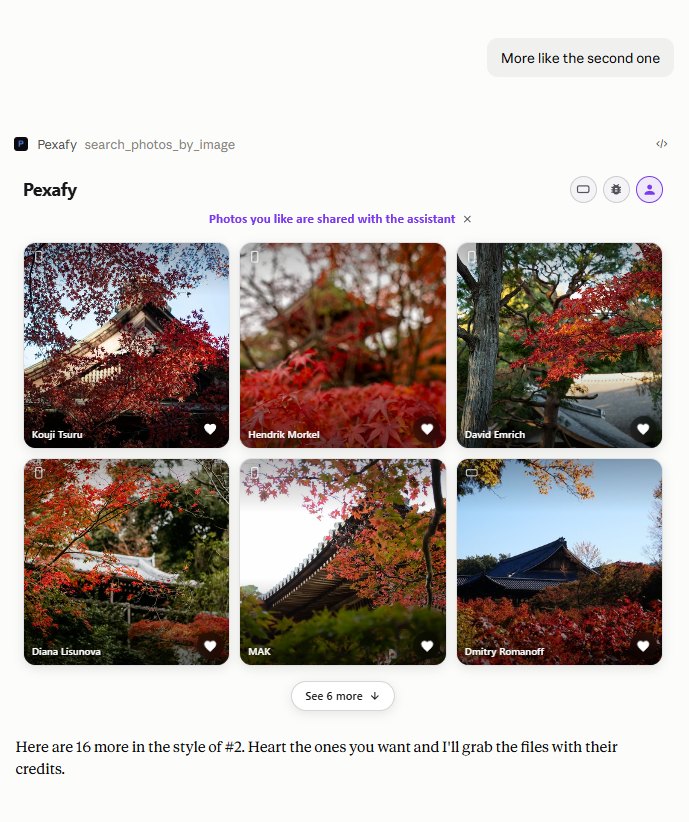
सोलह तस्वीरें लौटती हैं। किसी एक को बड़ा खोलें, स्वाइप करें, जो रखनी हैं उन पर दिल लगाएँ, मिलती-जुलती के लिए ≈ दबाएँ: आपकी पसंद आपके क्रम में असिस्टेंट के पास लौटती है। या बस शब्दों में जवाब दें: “तीसरी वाली, पर थोड़ी चौड़ी”।
काम में लगाएँ
असिस्टेंट उनके साथ काम आगे बढ़ाता है: अपनी जगह पर तस्वीरों वाला आर्टिकल, स्लाइड, लैंडिंग पेज, पोस्ट। हर तस्वीर अपना लाइसेंस और दिखाई जाने वाली क्रेडिट लाइन साथ रखती है, और ज़रूरत पड़ने पर इमेज फ़ाइल के रूप में आती है।
ग्रिड के साथ, या उसके बिना
ऐसी चैट में जो इसे दिखाती है
ChatGPT, Claude, VS Code, Cursor. तस्वीरें बातचीत में ग्रिड के रूप में दिखती हैं। आप उन्हें देखते हैं, खोलते हैं, पसंद करते हैं; असिस्टेंट आपके चुने हुए से काम करता है।
› Illustrate post.md with Pexafy photos● search_photos "Kyoto temple garden, red maples"● get_photo_file_by_photo_id → images/kyoto.jpg✎ post.md  *Photo by Hat Trick on Unsplash*
एजेंट, टर्मिनल या स्क्रिप्ट में
Claude Code, Codex, कोई भी MCP क्लाइंट। हर नतीजा अपने लाइसेंस और क्रेडिट लाइन के साथ एक लिंक के रूप में आता है। असिस्टेंट चुनता है, फ़ाइल लाता है और उसे आपके Markdown, HTML, स्लाइड या CMS में लगा देता है।
पाँच टूल, केवल पढ़ने योग्य
कनेक्टर खोज सकता है। यह आपके अकाउंट में कुछ लिख नहीं सकता, और यह कभी इसकी अनुमति नहीं माँगता।
search_photos
एक पूरे वाक्य में दृश्य का वर्णन करें। Pexafy अर्थ के आधार पर खोज करता है, इसलिए “दो लोग एक बेंच पर चुप्पी में बैठे” कीवर्ड की सूची से बेहतर काम करता है।
search_photos_by_image
एक संदर्भ दें — किसी छवि का लिंक, संलग्न छवि, या पहले मिली कोई फ़ोटो — और उसके जैसी दिखने वाली तस्वीरें पाएँ, वैकल्पिक रूप से शब्दों में समायोजित करें: “इस जैसी, लेकिन रात में”।
get_photo_file_by_photo_id
एक तस्वीर इमेज फ़ाइल के रूप में, उसकी क्रेडिट लाइन के साथ — किसी दस्तावेज़, स्लाइड या पोस्ट में लगाने के लिए।
get_grid_selected_photos
परिणाम ग्रिड में आपको पसंद आई तस्वीरें, आपके चुने हुए क्रम में, ताकि असिस्टेंट ठीक उन्हीं के साथ काम करे।
connect_account
बातचीत से ही आपका Pexafy खाता कनेक्ट करता है, अगर आपने बिना खाते के शुरुआत की थी।
हर परिणाम के साथ प्रदर्शित करने योग्य क्रेडिट होता है, और यह 9 निःशुल्क-लाइसेंस स्रोतों में से एक से आता है।
उपयोग के लिए निःशुल्क
Free प्लान में प्रति माह 5000 खोजें शामिल हैं — नियमित उपयोग के लिए पर्याप्त, और कार्ड की आवश्यकता नहीं। जब आप सीमा तक पहुँचते हैं, तो सहायक अपठनीय त्रुटि से विफल होने के बजाय बातचीत में आपको बताता है।