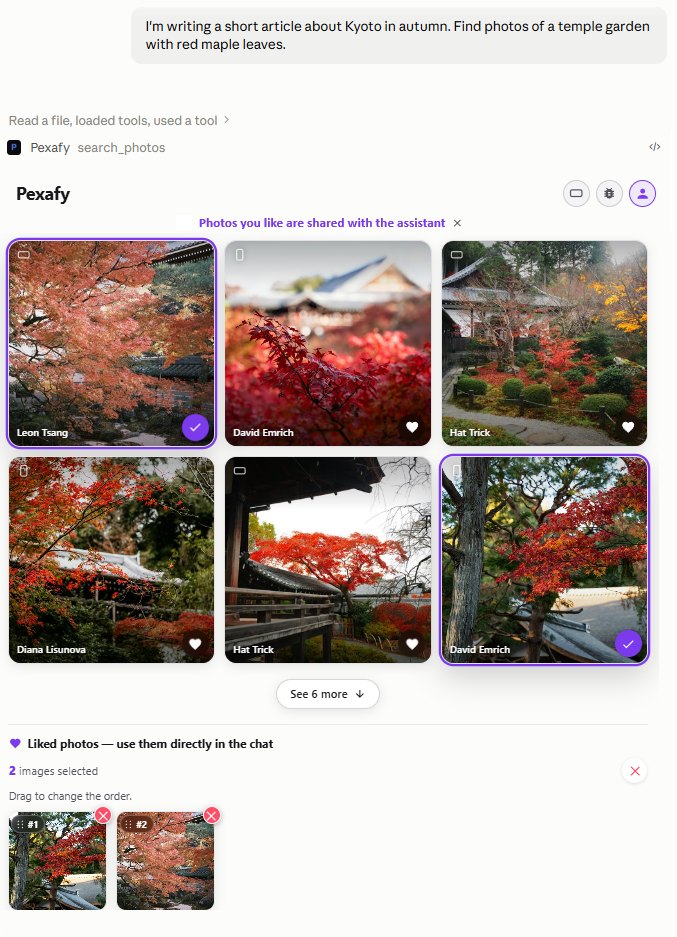
Powiedz, czego potrzebujesz, własnymi słowami. Twój asystent znajduje prawdziwe zdjęcia do darmowego użytku i pracuje z tobą: wybierz je w siatce albo pozwól mu wstawić je od razu do artykułu, prezentacji lub kodu.
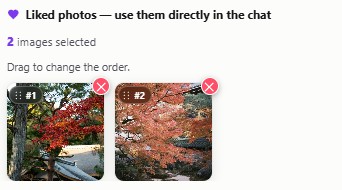
Jedno zapytanie, szesnaście fotografii z informacjami o autorach, wewnątrz rozmowy. Oznacz serduszkiem te, które chcesz: wracają do asystenta w wybranej przez ciebie kolejności.
Połącz jednym kliknięciem
Zainstaluj Pexafy jednym kliknięciem. W VS Code i Cursorze możesz szukać od razu, bez konta; ChatGPT prosi o jednorazowe zalogowanie się do Pexafy, a wystarczy darmowe konto. Claude jest w wersji zapoznawczej.
ChatGPT, Claude, Cursor, GitHub, Goose, Kiro i Visual Studio Code są znakami towarowymi ich właścicieli.
Skonfiguruj ręcznie
Nic do instalowania, żadnego klucza do wklejania. Większość klientów poniżej działa od razu, bez konta; połącz swoje konto Pexafy przez OAuth, gdy zechcesz z niego korzystać. Claude i ChatGPT proszą o jednorazowe zalogowanie się w oknie przeglądarki.
Łączy się przez OAuth — logujesz się na konto Pexafy, nie ma potrzeby wklejania klucza.
Otwórz Customize → Connectors.
Kliknij +, a następnie Add custom connector.
Wklej adres URL serwera i kliknij Add:
https://mcp.pexafy.com/mcp
Zaloguj się na konto Pexafy w oknie otwartym przez Claude i zatwierdź dostęp.
Dostępne w planach Free, Pro, Max, Team i Enterprise. Konta Free mogą mieć jeden łącznik.
Niestandardowe serwery MCP znajdują się w trybie deweloperskim w aplikacji internetowej.
Otwórz Settings → Security and login i włącz Developer mode.
Przejdź do Plugins i kliknij +, aby utworzyć aplikację w trybie deweloperskim.
Nazwij ją Pexafy i wklej adres URL serwera:
https://mcp.pexafy.com/mcp
Wybierz OAuth jako metodę uwierzytelniania, a następnie zaloguj się za pomocą Pexafy.
Tryb deweloperski jest dostępny dla kont Plus, Pro, Business, Enterprise i Education w wersji internetowej.
Jedno polecenie dodaje serwer do Claude Code z poziomu wiersza poleceń.
Uruchom z dowolnego projektu:
claude mcp add --transport http pexafy https://mcp.pexafy.com/mcp
Poproś o zdjęcia zwykłym językiem: działa od razu, bez konta.
Aby użyć swojego konta Pexafy, poproś agenta: „połącz moje konto Pexafy”. Otworzy on stronę logowania Pexafy w Twojej przeglądarce (OAuth), bez wklejania klucza.
Albo zaloguj się z terminala:
claude mcp login pexafy
Wolisz plik projektu? Dodaj ten sam wpis do .mcp.json — adres url bez pola type zostanie odrzucony.
Jedno polecenie dodaje serwer do Codex z poziomu wiersza poleceń.
Uruchom z dowolnego projektu:
codex mcp add pexafy --url https://mcp.pexafy.com/mcp
Codex otwiera stronę logowania Pexafy zaraz po dodaniu serwera: zaloguj się albo zamknij ją i działaj dalej bez konta.
Poproś o zdjęcia zwykłym językiem: działa od razu, bez konta.
Aby użyć swojego konta Pexafy, poproś agenta: „połącz moje konto Pexafy”. Otworzy on stronę logowania Pexafy w Twojej przeglądarce (OAuth), bez wklejania klucza.
Albo zaloguj się z terminala:
codex mcp login pexafy
Jedno polecenie dodaje serwer do Gemini CLI z poziomu wiersza poleceń.
Uruchom z dowolnego projektu:
gemini mcp add -s user --transport http pexafy https://mcp.pexafy.com/mcp
Poproś o zdjęcia zwykłym językiem: działa od razu, bez konta.
Aby użyć swojego konta Pexafy, poproś agenta: „połącz moje konto Pexafy”. Otworzy on stronę logowania Pexafy w Twojej przeglądarce (OAuth), bez wklejania klucza.
Jedno polecenie dodaje serwer do GitHub Copilot CLI z poziomu wiersza poleceń.
Poproś o zdjęcia zwykłym językiem: działa od razu, bez konta.
Aby użyć swojego konta Pexafy, poproś agenta: „połącz moje konto Pexafy”. Otworzy on stronę logowania Pexafy w Twojej przeglądarce (OAuth), bez wklejania klucza.
Jedno polecenie dodaje serwer do OpenCode z poziomu wiersza poleceń.
Uruchom z dowolnego projektu:
opencode mcp add pexafy --url https://mcp.pexafy.com/mcp
Poproś o zdjęcia zwykłym językiem: działa od razu, bez konta.
Aby użyć swojego konta Pexafy, poproś agenta: „połącz moje konto Pexafy”. Otworzy on stronę logowania Pexafy w Twojej przeglądarce (OAuth), bez wklejania klucza.
Albo zaloguj się z terminala:
opencode mcp auth pexafy
Jedno polecenie dodaje serwer do Factory Droid z poziomu wiersza poleceń.
Poproś o zdjęcia zwykłym językiem: działa od razu, bez konta.
Aby użyć swojego konta Pexafy, poproś agenta: „połącz moje konto Pexafy”. Otworzy on stronę logowania Pexafy w Twojej przeglądarce (OAuth), bez wklejania klucza.
Cursor odczytuje serwery MCP z pliku JSON i obsługuje OAuth dla serwerów, które tego wymagają.
Utwórz .cursor/mcp.json w swoim projekcie (lub ~/.cursor/mcp.json dla wszystkich projektów):
{ "mcpServers": { "pexafy": {
"url": "https://mcp.pexafy.com/mcp"
} } }
Otwórz ponownie Cursor i sprawdź Pexafy w sekcji Customize na pasku bocznym.
Poproś o zdjęcia zwykłym językiem: działa od razu, bez konta.
Aby użyć swojego konta Pexafy, poproś agenta: „połącz moje konto Pexafy”. Otworzy on stronę logowania Pexafy w Twojej przeglądarce (OAuth), bez wklejania klucza.
Opcjonalnie: dodaj umiejętność Pexafy, która podpowiada agentowi, kiedy i jak używać tych narzędzi:
GitHub Copilot w VS Code odczytuje serwery MCP z pliku mcp.json.
Uruchom MCP: Add Server z palety poleceń lub utwórz plik .vscode/mcp.json samodzielnie:
{ "servers": { "pexafy": {
"type": "http",
"url": "https://mcp.pexafy.com/mcp"
} } }
Otwórz czat w trybie Agent i wybierz Pexafy z listy narzędzi.
Poproś o zdjęcia zwykłym językiem: działa od razu, bez konta.
Aby użyć swojego konta Pexafy, poproś agenta: „połącz moje konto Pexafy”. Otworzy on stronę logowania Pexafy w Twojej przeglądarce (OAuth), bez wklejania klucza.
Opcjonalnie: dodaj umiejętność Pexafy, która podpowiada agentowi, kiedy i jak używać tych narzędzi:
Łączy się przez OAuth — logujesz się na konto Pexafy, nie ma potrzeby wklejania klucza.
Otwórz MCP Settings i kliknij +.
Nazwij serwer Pexafy i wklej jego adres URL:
https://mcp.pexafy.com/mcp
Pozostaw Streamable HTTPS i None (Auto-detect) bez zmian, zaznacz I trust this application, a następnie kliknij Create.
Kliknij Connect, a następnie Continue with OAuth i zaloguj się za pomocą Pexafy.
Jeśli zarządzasz LibreChat, możesz zamiast tego dodać Pexafy dla wszystkich użytkowników w pliku librechat.yaml, a następnie ponownie go uruchomić. Każdy użytkownik i tak loguje się raz za pomocą Pexafy.
Jedno polecenie dodaje serwer do Devin z poziomu wiersza poleceń.
Uruchom z dowolnego projektu:
devin mcp add -s user pexafy https://mcp.pexafy.com/mcp
Devin otwiera stronę logowania Pexafy: zatwierdź dostęp, a następnie poproś o zdjęcie zwykłym językiem.
Zed łączy się ze zdalnymi serwerami MCP natywnie, bez rozszerzenia.
Otwórz Settings → AI → MCP Servers.
Kliknij Add Server, wybierz Add Remote Server i wklej adres URL serwera:
https://mcp.pexafy.com/mcp
Poproś o zdjęcia zwykłym językiem w Agent Panel: działa od razu, bez konta.
Aby użyć swojego konta Pexafy, poproś agenta: „połącz moje konto Pexafy”. Otworzy on stronę logowania Pexafy w Twojej przeglądarce (OAuth), bez wklejania klucza.
Wolisz plik ustawień? Ten sam wpis w settings.json:
Claude Code, Cline, Codex, Devin, Factory, Gemini, GitHub Copilot, LibreChat, OpenCode i Zed są znakami towarowymi ich właścicieli.
Warto wiedzieć
Czy potrzebuję klucza API?
Nie. W ChatGPT, Claude i większości asystentów logujesz się zamiast tego do Pexafy: gdy udzielisz im dostępu, połączenie samo tworzy własny klucz. Tylko narzędzie, które nie potrafi otworzyć okna logowania, wymaga klucza w ustawieniach — utwórz go w sekcji Klucze API i wybierz „W asystencie AI”.
Logowanie prosi mnie o zwolnienie klucza
Plan Free obejmuje jeden klucz, a połączony asystent z niego korzysta. Jeśli masz już klucz utworzony dla swojego kodu, na stronie logowania możesz go unieważnić albo zachować i korzystać z API we własnym kodzie.
Tworzysz własną aplikację lub skrypt?
Wywołuj REST API za pomocą klucza: kod do skopiowania w językach Python, JavaScript, PHP i innych, a także biblioteki dla LangChain i Vercel AI SDK.
Poproś. Wybierz razem z asystentem. Wykorzystaj je.
Poproś własnymi słowami
Opowiedz asystentowi, nad czym pracujesz, jak koledze z pracy: „Piszę krótki artykuł o Kioto jesienią. Znajdź zdjęcia ogrodu świątynnego z czerwonymi klonami.” To on układa wyszukiwanie; Pexafy rozpoznaje scenę, a nie tagi.
Wybierz razem z asystentem
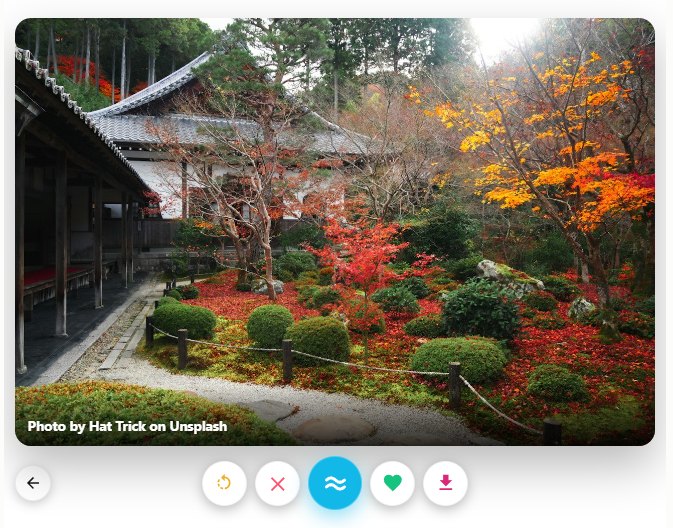
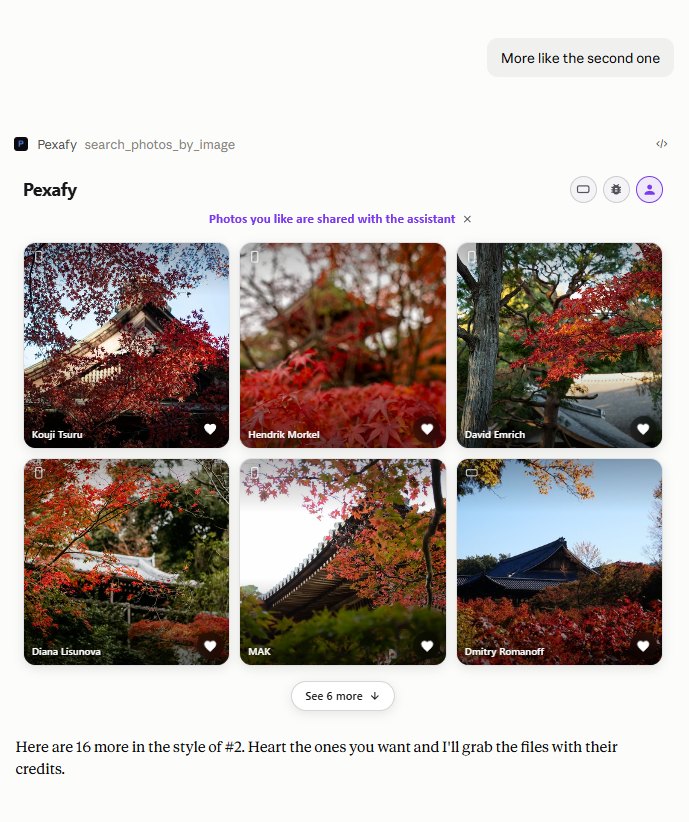
Wraca szesnaście fotografii. Otwórz jedną w dużym rozmiarze, przesuwaj, oznacz serduszkiem te, które zostają, naciśnij ≈, aby zobaczyć podobne: twoje wybory wracają do asystenta w twojej kolejności. Albo po prostu odpowiedz słowami: „trzecie, ale szersze”.
Wykorzystaj je
Asystent pracuje z nimi dalej: artykuł ze zdjęciami na swoich miejscach, slajd, strona docelowa, post. Każde zdjęcie zachowuje swoją licencję i informację o autorze do wyświetlenia, a gdy praca tego wymaga, przychodzi jako plik graficzny.
Z siatką lub bez niej
W czacie, który ją wyświetla
ChatGPT, Claude, VS Code, Cursor. Zdjęcia pojawiają się w rozmowie jako siatka. Widzisz je, otwierasz i oznaczasz serduszkiem; asystent pracuje z tym, co wybierzesz.
› Illustrate post.md with Pexafy photos● search_photos "Kyoto temple garden, red maples"● get_photo_file_by_photo_id → images/kyoto.jpg✎ post.md  *Photo by Hat Trick on Unsplash*
W agencie, terminalu lub skrypcie
Claude Code, Codex, dowolny klient MCP. Każdy wynik przychodzi jako link z licencją i informacją o autorze. Asystent wybiera, pobiera plik i wstawia go do twojego Markdownu, HTML-a, slajdów lub CMS-a.
Pięć narzędzi, tylko do odczytu
Łącznik może przeszukiwać zasoby. Nie może zapisywać danych na Twoim koncie i nigdy nie prosi o takie uprawnienia.
search_photos
Opisz scenę pełnym zdaniem. Pexafy wyszukuje według znaczenia, więc „dwie osoby siedzące razem na ławce w przyjaznej ciszy
search_photos_by_image
Podaj odniesienie — link do obrazu, załączony obraz albo zdjęcie, które już znalazł — i uzyskaj fotografie do niego podobne, opcjonalnie doprecyzowane słowami: „jak to, ale nocą”.
get_photo_file_by_photo_id
Jedno zdjęcie jako plik graficzny, z informacją o autorze — do wstawienia w dokumencie, na slajdzie lub w poście.
get_grid_selected_photos
Zdjęcia, które polubiłeś w siatce wyników, w wybranej przez ciebie kolejności, aby asystent pracował dokładnie na nich.
connect_account
Łączy twoje konto Pexafy z poziomu rozmowy, jeśli zacząłeś bez konta.
Każdy wynik zawiera informację o autorze do wyświetlenia i pochodzi z jednego z 9 źródeł z wolną licencją.
Bezpłatne użytkowanie
Plan Darmowy obejmuje 5000 wyszukiwań miesięcznie — wystarczająco do regularnego użytku, bez wymagania karty płatniczej. Po osiągnięciu limitu asystent poinformuje Cię o tym w rozmowie, zamiast zgłaszać nieczytelny błąd.