Model Context Protocol

Geben Sie Ihrem Assistenten eine Foto-Bibliothek.

Sagen Sie, was Sie brauchen, in Ihren eigenen Worten. Ihr Assistent findet echte, frei nutzbare Fotos und arbeitet mit Ihnen: Wählen Sie sie in einem Raster aus, oder lassen Sie ihn sie direkt in Ihren Artikel, Ihre Präsentation oder Ihren Code einfügen.

  • Remote-Server
  • OAuth-Anmeldung
  • Kein API-Schlüssel erforderlich
  • 5 Tools
  • Bilder inline angezeigt
Server-URL https://mcp.pexafy.com/mcp
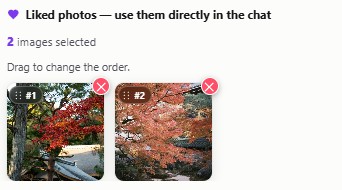
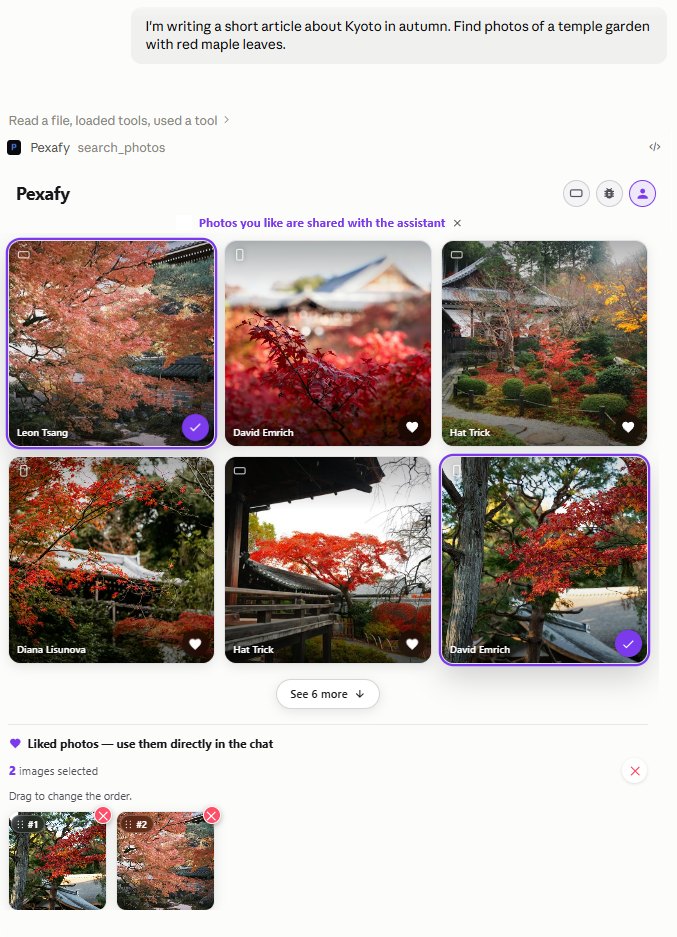
Pexafy — Eine Anfrage nach Fotos eines Tempelgartens in Kyoto im Herbst, im Gespräch beantwortet mit einem Raster von Fotos samt Bildnachweisen; die beiden markierten Fotos warten unter dem Raster.
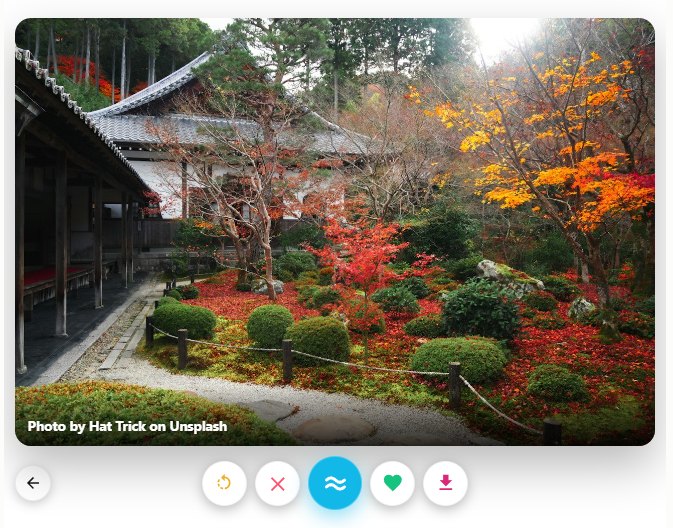
Pexafy — Ein aus dem Raster geöffnetes Foto, groß dargestellt mit Bildnachweis, mit Schaltflächen zum Überspringen, Markieren, Herunterladen oder zum Finden ähnlicher Fotos.
Eine Anfrage, sechzehn Fotografien mit Bildnachweisen – direkt im Gespräch. Markieren Sie die gewünschten mit einem Herz: Sie gehen in der von Ihnen gewählten Reihenfolge an den Assistenten zurück.

Fragen. Gemeinsam auswählen. Einsetzen.

Fragen, in Ihren eigenen Worten

Sagen Sie Ihrem Assistenten, woran Sie arbeiten, so wie Sie es einem Kollegen sagen würden: „Ich schreibe einen kurzen Artikel über Kyoto im Herbst. Finde Fotos von einem Tempelgarten mit rotem Ahorn.“ Er formuliert die Suche; Pexafy erkennt die Szene, nicht Schlagwörter.

Gemeinsam auswählen

Sechzehn Fotos kommen zurück. Öffnen Sie eines groß, wischen Sie, markieren Sie Ihre Favoriten mit einem Herz, tippen Sie auf ≈ für ähnliche: Ihre Auswahl geht an den Assistenten zurück, in Ihrer Reihenfolge. Oder antworten Sie einfach in Worten: „das dritte, aber breiter“.

Einsetzen

Der Assistent arbeitet damit weiter: der Artikel mit den Fotos an ihrem Platz, die Folie, die Landingpage, der Beitrag. Jedes Foto behält seine Lizenz und den anzuzeigenden Bildnachweis und kommt als Bilddatei, wenn die Arbeit eine braucht.

Mit einem Klick verbinden

Installieren Sie Pexafy mit einem Klick. In VS Code und Cursor können Sie sofort suchen, ohne Konto; ChatGPT bittet Sie, sich einmal bei Pexafy anzumelden, und ein kostenloses Konto genügt. Claude ist in der Vorschau.

Manuell einrichten

Mit Raster oder ohne

Pexafy — Die markierten Fotos unter dem Raster, in der gewählten Reihenfolge nummeriert, bereit für den Assistenten.

In einem Chat, der es anzeigt

ChatGPT, Claude, VS Code, Cursor. Die Fotos erscheinen als Raster im Gespräch. Sie sehen sie, öffnen sie, markieren sie; der Assistent arbeitet mit Ihrer Auswahl.

In einem Agenten, einem Terminal oder einem Skript

Claude Code, Codex, jeder MCP-Client. Jedes Ergebnis kommt als Link mit Lizenz und Bildnachweis. Der Assistent wählt aus, holt die Datei und fügt sie in Ihr Markdown, Ihr HTML, Ihre Folien oder Ihr CMS ein.

Fünf Tools, nur lesend

Der Connector kann suchen. Er kann nicht in Ihr Konto schreiben und fordert dazu auch keine Berechtigung an.

search_photos

Beschreiben Sie eine Szene in einem vollständigen Satz. Pexafy sucht nach Bedeutung, daher funktioniert „zwei Menschen, die schweigend eine Bank teilen

search_photos_by_image

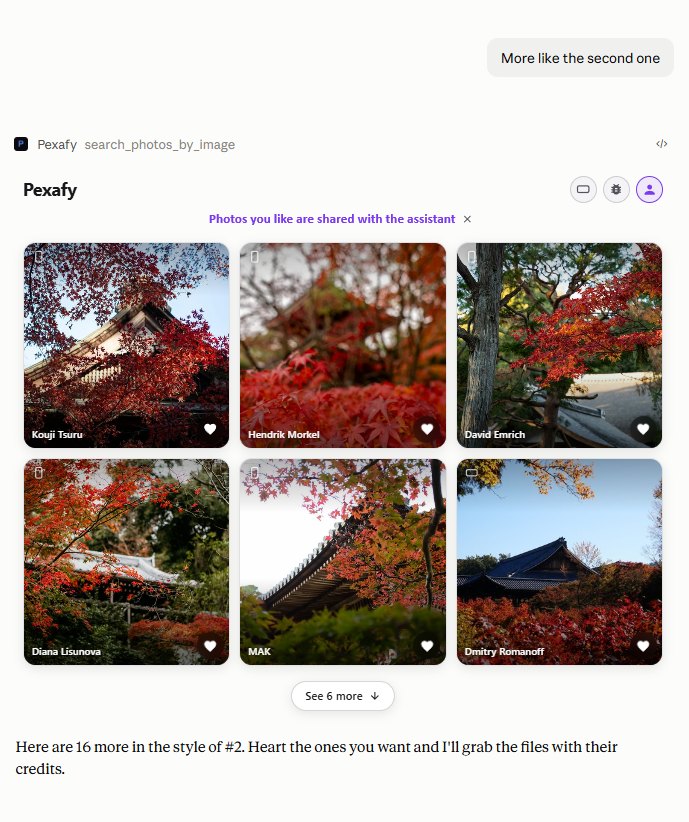
Geben Sie eine Referenz an – einen Bildlink, ein angehängtes Bild oder ein bereits gefundenes Foto – und erhalten Sie Fotos, die ihr ähneln, optional mit sprachlicher Anpassung: „wie dieses, aber bei Nacht“.

get_photo_file_by_photo_id

Ein Foto als Bilddatei, mit seinem Bildnachweis – zum Einfügen in ein Dokument, eine Folie oder einen Beitrag.

get_grid_selected_photos

Die Fotos, die Ihnen im Ergebnisraster gefallen haben, in der von Ihnen gewählten Reihenfolge – damit der Assistent genau mit diesen arbeitet.

connect_account

Verbindet Ihr Pexafy-Konto direkt aus dem Gespräch, falls Sie ohne Konto begonnen haben.

Pexafy — Eine Nachfrage im selben Gespräch, „mehr wie das zweite“, beantwortet mit weiteren Fotos derselben Herbstszene.

Jedes Ergebnis enthält den anzuzeigenden Bildnachweis und stammt aus einer von 9 Quellen mit freier Lizenz.

Manuell einrichten

Keine Installation erforderlich. In Claude und ChatGPT melden Sie sich einmal in einem Browserfenster an, und der Connector erhält seine eigenen Zugangsdaten. Editoren ohne OAuth-Ablauf verwenden stattdessen einen Pexafy-API-Schlüssel.

Verbindung über OAuth — du meldest dich mit deinem Pexafy-Konto an, es gibt keinen Schlüssel zum Einfügen.

  1. Öffnen Sie Customize → Connectors.
  2. Klicken Sie auf + und dann auf Add custom connector.
  3. Fügen Sie die Server-URL ein und klicken Sie auf Add: https://mcp.pexafy.com/mcp
  4. Melde dich im von Claude geöffneten Fenster mit Pexafy an und bestätige den Zugriff.

Verfügbar für Free-, Pro-, Max-, Team- und Enterprise-Konten. Free-Konten können einen Connector verwenden.

Benutzerdefinierte MCP-Server befinden sich im Entwicklermodus der Web-App.

  1. Öffnen Sie Settings → Security and login und aktivieren Sie Developer mode.
  2. Gehen Sie zu Plugins und klicken Sie auf +, um eine App im Entwicklermodus zu erstellen.
  3. Benenne sie Pexafy und füge die Server-URL ein: https://mcp.pexafy.com/mcp
  4. Wählen Sie OAuth als Authentifizierungsmethode und melden Sie sich dann mit Pexafy an.

Der Entwicklermodus steht Plus-, Pro-, Business-, Enterprise- und Education-Konten im Web zur Verfügung.

Die CLI authentifiziert sich mit einem Pexafy-Schlüssel vom Typ MCP, der als Bearer-Token gesendet wird.

  1. Führe dies aus einem beliebigen Projekt heraus aus: claude mcp add --transport http pexafy https://mcp.pexafy.com/mcp \ --header "Authorization: Bearer YOUR_MCP_KEY"
  2. Überprüfen Sie es mit claude mcp list und fragen Sie dann in einfacher Sprache nach einem Foto.

Bevorzugst du eine Projektdatei? Füge denselben Eintrag in .mcp.json hinzu — eine URL ohne type-Feld wird abgelehnt.

{ "mcpServers": { "pexafy": { "type": "http", "url": "https://mcp.pexafy.com/mcp", "headers": { "Authorization": "Bearer YOUR_MCP_KEY" } } } }

Cursor liest MCP-Server aus einer JSON-Datei und unterstützt OAuth für Server, die dies erfordern.

  1. Erstellen Sie .cursor/mcp.json in Ihrem Projekt (oder ~/.cursor/mcp.json für alle Projekte): { "mcpServers": { "pexafy": { "url": "https://mcp.pexafy.com/mcp", "headers": { "Authorization": "Bearer YOUR_MCP_KEY" } } } }
  2. Öffnen Sie Cursor erneut und prüfen Sie Pexafy unter Customize in der Seitenleiste.

GitHub Copilot in VS Code liest MCP-Server aus mcp.json.

  1. Führen Sie MCP: Add Server über die Befehlspalette aus oder erstellen Sie .vscode/mcp.json selbst: { "servers": { "pexafy": { "type": "http", "url": "https://mcp.pexafy.com/mcp", "headers": { "Authorization": "Bearer YOUR_MCP_KEY" } } } }
  2. Öffnen Sie den Chat im Modus Agent und wählen Sie Pexafy in der Werkzeugliste aus.

Kostenlos nutzbar

Der Free-Plan umfasst 5000 Suchen pro Monat – ausreichend für den regulären Gebrauch, ohne Kreditkarte. Wenn Sie ein Limit erreichen, informiert Sie der Assistent im Gespräch, anstatt mit einem unleserlichen Fehler abzubrechen.

Open Source

Der Server ist öffentlich und MIT-lizenziert. Sehen Sie genau, was er sendet und welche Berechtigungen er für Ihr Konto benötigt.

Pexafy/pexafy-mcp auf GitHub →

Gehostet und überwacht

Wir betreiben den Server, damit Sie es nicht müssen. Sein Health-Endpunkt ist öffentlich zugänglich.

Serverstatus prüfen →

Jederzeit widerrufbar

Der Connector verwendet eigene Zugangsdaten, getrennt von Ihrem Passwort. Entfernen Sie ihn aus Ihrem Assistenten, und der Zugriff ist sofort aufgehoben.

Ihren Zugang verwalten →