Model Context Protocol

Dai al tuo assistente una libreria fotografica.

Di di cosa hai bisogno, con parole tue. Il tuo assistente trova foto reali e libere da usare e lavora con te: sceglile in una griglia, oppure lascia che le inserisca direttamente nel tuo articolo, nella tua presentazione o nel tuo codice.

  • Server remoto
  • Accesso tramite OAuth
  • Nessuna chiave API da incollare
  • 5 strumenti
  • Immagini visualizzate inline
URL del server https://mcp.pexafy.com/mcp
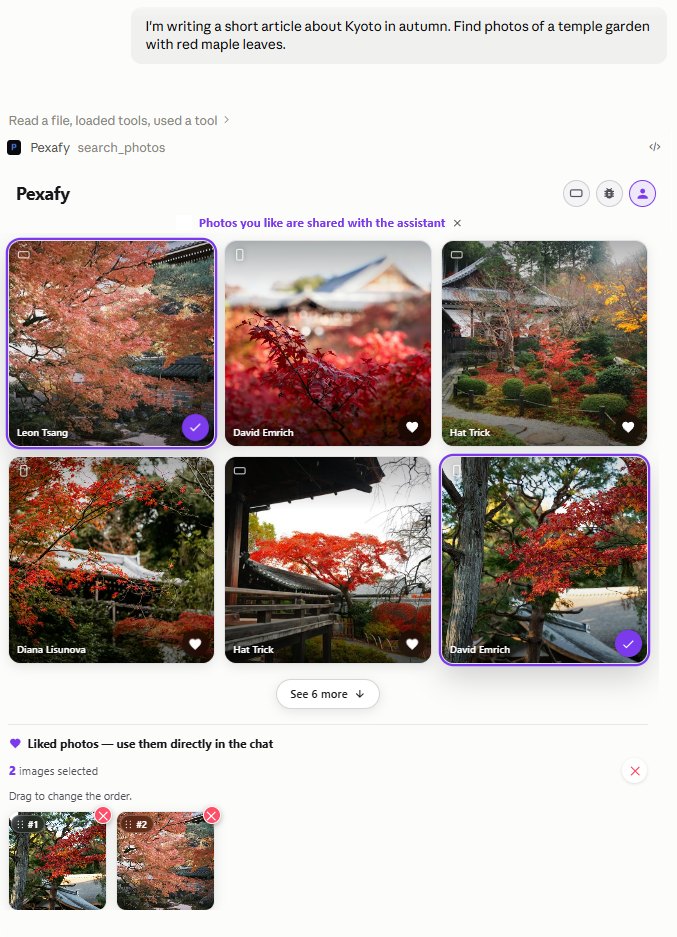
Pexafy — Una richiesta di fotografie di un giardino di un tempio a Kyoto in autunno, a cui la conversazione risponde con una griglia di fotografie con i loro crediti; le due foto che piacciono attendono sotto la griglia.
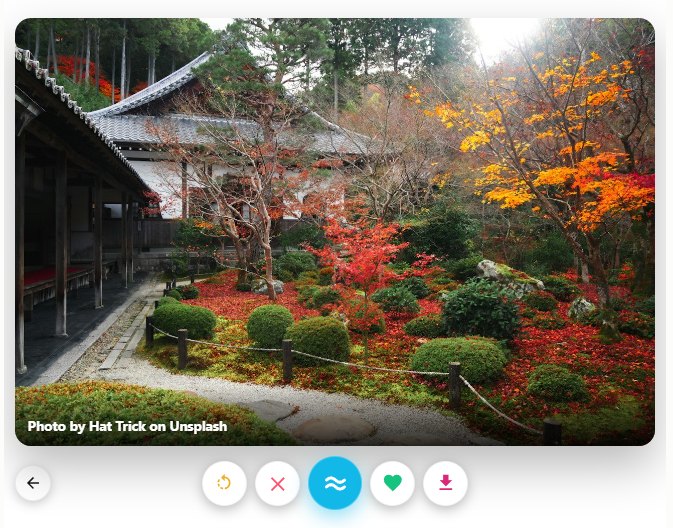
Pexafy — Una fotografia aperta dalla griglia, mostrata in grande con il suo credito, con pulsanti per scartarla, metterle un cuore, scaricarla o trovare fotografie simili.
Una richiesta, sedici fotografie con i loro crediti, dentro la conversazione. Metti un cuore a quelle che vuoi: tornano all'assistente nell'ordine che hai scelto.

Chiedi. Scegli con l'assistente. Mettile al lavoro.

Chiedi, con parole tue

Racconta al tuo assistente a cosa stai lavorando, come lo diresti a un collega: “Sto scrivendo un breve articolo su Kyoto in autunno. Trova foto di un giardino di un tempio con aceri rossi.” Lui scrive la ricerca; Pexafy riconosce la scena, non le parole chiave.

Scegli con l'assistente

Arrivano sedici fotografie. Aprine una in grande, scorri, metti un cuore a quelle che tieni, premi ≈ per altre simili: le tue scelte tornano all'assistente, nel tuo ordine. Oppure rispondi semplicemente a parole: “la terza, ma più larga”.

Mettile al lavoro

L'assistente prosegue con quelle: l'articolo con le foto al loro posto, la slide, la landing page, il post. Ogni fotografia conserva la sua licenza e la riga di credito da mostrare, e arriva come file immagine quando il lavoro ne ha bisogno.

Collegalo con un clic

Installa Pexafy con un clic. In VS Code e Cursor puoi cercare subito, senza account; ChatGPT ti chiede di accedere a Pexafy una volta, e basta un account gratuito. Claude è in anteprima.

Configuralo a mano

Con la griglia, o senza

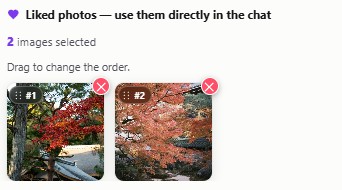
Pexafy — Le foto che piacciono sotto la griglia, numerate nell'ordine scelto, pronte per l'assistente.

In una chat che la mostra

ChatGPT, Claude, VS Code, Cursor. Le fotografie compaiono in una griglia nella conversazione. Le vedi, le apri, metti un cuore; l'assistente lavora su ciò che hai scelto.

In un agente, un terminale o uno script

Claude Code, Codex, qualsiasi client MCP. Ogni risultato arriva come link con la sua licenza e la riga di credito. L'assistente sceglie, scarica il file e lo inserisce nel tuo Markdown, nel tuo HTML, nelle slide o nel CMS.

Cinque strumenti, sola lettura

Il connettore può effettuare ricerche. Non può scrivere sul tuo account e non richiede mai il permesso di farlo.

search_photos

Descrivi una scena con una frase completa. Pexafy cerca per significato, quindi “due persone che condividono una panchina in silenzio complice” funziona meglio di un elenco di parole chiave.

search_photos_by_image

Fornisci un riferimento — il link di un'immagine, un'immagine allegata o una foto già trovata — e ottieni fotografie che le somigliano, con la possibilità di affinarle a parole: “come questa, ma di notte”.

get_photo_file_by_photo_id

Una fotografia come file immagine, con la sua riga di credito — da inserire in un documento, una slide o un post.

get_grid_selected_photos

Le fotografie che ti sono piaciute nella griglia dei risultati, nell'ordine che hai scelto, così l'assistente lavora esattamente con quelle.

connect_account

Collega il tuo account Pexafy dalla conversazione, se hai iniziato senza.

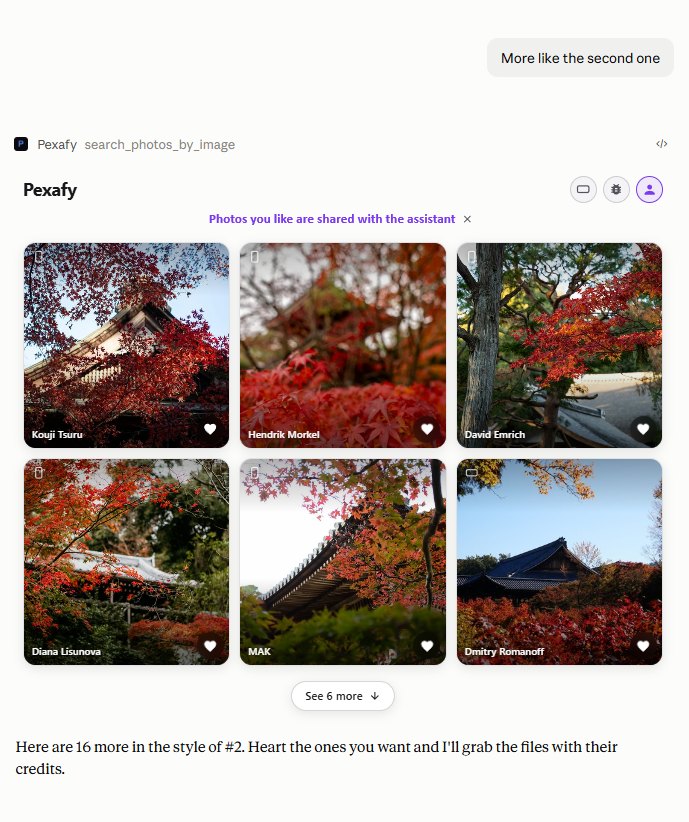
Pexafy — Un seguito nella stessa conversazione, “altre come la seconda”, a cui rispondono altre fotografie della stessa scena autunnale.

Ogni risultato include il credito da visualizzare e proviene da una delle 9 fonti con licenza libera.

Configuralo a mano

Niente da installare. In Claude e ChatGPT accedi una volta in una finestra del browser e il connettore ottiene le proprie credenziali; gli editor privi di flusso OAuth utilizzano invece una chiave API Pexafy.

Si connette tramite OAuth: accedi con il tuo account Pexafy, non serve incollare alcuna chiave.

  1. Apri Customize → Connectors.
  2. Fai clic su +, quindi su Add custom connector.
  3. Incolla l'URL del server e fai clic su Add: https://mcp.pexafy.com/mcp
  4. Accedi con Pexafy nella finestra aperta da Claude e approva l'accesso.

Disponibile su Free, Pro, Max, Team ed Enterprise. Gli account Free possono avere un solo connettore.

I server MCP personalizzati si trovano nella modalità sviluppatore, sull'app web.

  1. Apri Settings → Security and login e attiva Developer mode.
  2. Vai su Plugins e fai clic su + per creare un'app in modalità sviluppatore.
  3. Chiamala Pexafy e incolla l'URL del server: https://mcp.pexafy.com/mcp
  4. Seleziona OAuth come metodo di autenticazione, quindi accedi con Pexafy.

La modalità sviluppatore è disponibile per gli account Plus, Pro, Business, Enterprise ed Education sul web.

La CLI si autentica con una chiave Pexafy di tipo MCP, inviata come token Bearer.

  1. Esegui, da qualsiasi progetto: claude mcp add --transport http pexafy https://mcp.pexafy.com/mcp \ --header "Authorization: Bearer YOUR_MCP_KEY"
  2. Verificalo con claude mcp list, quindi richiedi una foto in linguaggio naturale.

Preferisci un file di progetto? Aggiungi la stessa voce a .mcp.json: un url senza il campo type viene rifiutato.

{ "mcpServers": { "pexafy": { "type": "http", "url": "https://mcp.pexafy.com/mcp", "headers": { "Authorization": "Bearer YOUR_MCP_KEY" } } } }

Cursor legge i server MCP da un file JSON e supporta OAuth per i server che lo richiedono.

  1. Crea .cursor/mcp.json nel tuo progetto (oppure ~/.cursor/mcp.json per tutti i progetti): { "mcpServers": { "pexafy": { "url": "https://mcp.pexafy.com/mcp", "headers": { "Authorization": "Bearer YOUR_MCP_KEY" } } } }
  2. Riapri Cursor e controlla Pexafy in Customize nella barra laterale.

GitHub Copilot in VS Code legge i server MCP da mcp.json.

  1. Esegui MCP: Add Server dalla Command Palette, oppure crea tu stesso .vscode/mcp.json: { "servers": { "pexafy": { "type": "http", "url": "https://mcp.pexafy.com/mcp", "headers": { "Authorization": "Bearer YOUR_MCP_KEY" } } } }
  2. Apri Chat in modalità Agent e seleziona Pexafy nell'elenco degli strumenti.

Gratuito da usare

Il piano Free include 5000 ricerche al mese — sufficienti per un utilizzo regolare, senza richiedere una carta. Quando raggiungi un limite, l'assistente te lo comunica nella conversazione invece di generare un errore incomprensibile.

Revocabile in qualsiasi momento

Il connettore utilizza credenziali proprie, separate dalla tua password. Rimuovilo dal tuo assistente e l'accesso viene immediatamente revocato.

Gestisci il tuo accesso →