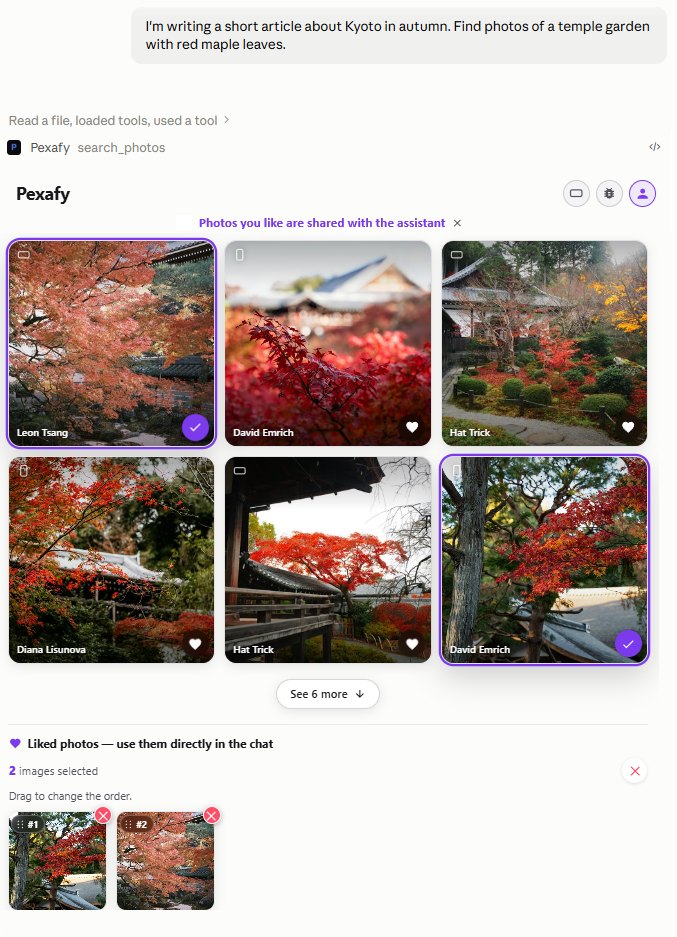
Katakan apa yang Anda butuhkan, dengan kata-kata Anda sendiri. Asisten Anda menemukan foto asli yang bebas digunakan dan bekerja bersama Anda: pilih di grid, atau biarkan ia menempatkannya langsung di artikel, presentasi, atau kode Anda.
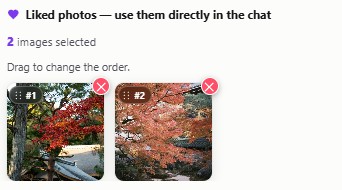
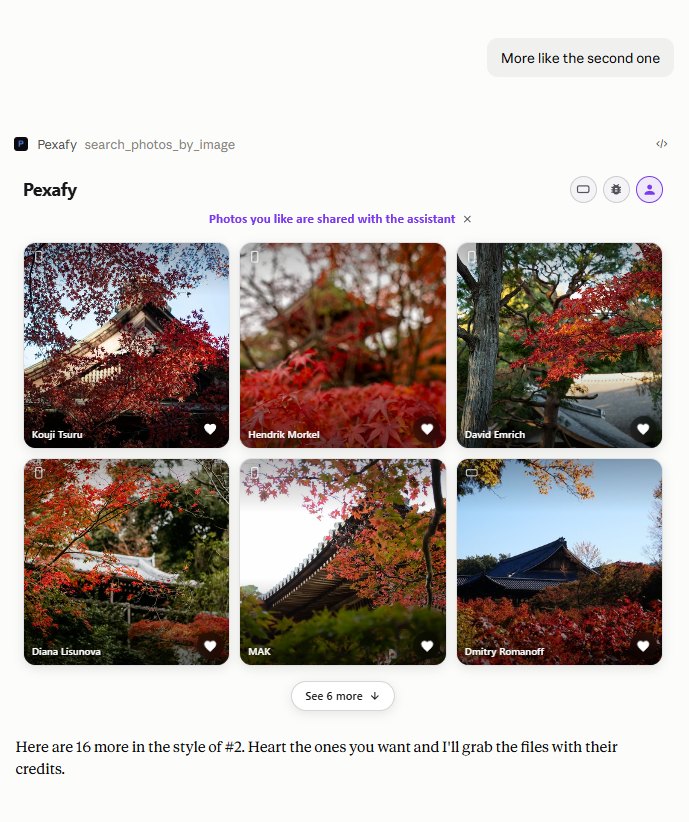
Satu permintaan, enam belas foto beserta kreditnya, langsung dalam percakapan. Beri hati pada yang Anda inginkan: foto-foto itu kembali ke asisten sesuai urutan pilihan Anda.
Hubungkan dengan sekali klik
Pasang Pexafy dengan satu klik. Di VS Code dan Cursor Anda bisa langsung mencari, tanpa akun; ChatGPT meminta Anda masuk ke Pexafy sekali, dan akun gratis sudah cukup. Claude masih dalam pratinjau.
ChatGPT, Claude, Cursor, GitHub, Goose, Kiro, dan Visual Studio Code adalah merek dagang milik pemiliknya masing-masing.
Siapkan secara manual
Tidak ada yang perlu diinstal, tidak ada kunci yang perlu ditempel. Sebagian besar klien di bawah langsung berfungsi tanpa akun; hubungkan akun Pexafy Anda dengan OAuth saat Anda ingin menggunakannya. Claude dan ChatGPT meminta Anda masuk sekali, di jendela browser.
Terhubung melalui OAuth — Anda masuk dengan akun Pexafy, tidak ada kunci yang perlu ditempel.
Buka Customize → Connectors.
Klik +, lalu Add custom connector.
Tempel URL server dan klik Add:
https://mcp.pexafy.com/mcp
Masuk dengan Pexafy di jendela yang dibuka Claude, lalu setujui aksesnya.
Tersedia di paket Free, Pro, Max, Team, dan Enterprise. Akun Free dapat menyimpan satu konektor.
Server MCP kustom berada di balik mode pengembang, pada aplikasi web.
Buka Settings → Security and login dan aktifkan Developer mode.
Buka Plugins dan klik + untuk membuat aplikasi mode pengembang.
Beri nama Pexafy dan tempel URL server:
https://mcp.pexafy.com/mcp
Pilih OAuth sebagai metode autentikasi, lalu masuk dengan Pexafy.
Mode pengembang tersedia untuk akun Plus, Pro, Business, Enterprise, dan Education di web.
Satu perintah menambahkan server ke Claude Code, dari baris perintahnya.
Jalankan, dari proyek mana pun:
claude mcp add --transport http pexafy https://mcp.pexafy.com/mcp
Minta foto menggunakan bahasa sehari-hari: langsung berfungsi tanpa akun.
Untuk memakai akun Pexafy Anda, katakan kepada agen “hubungkan akun Pexafy saya”: agen akan membuka halaman masuk Pexafy di browser Anda (OAuth), tanpa kunci yang perlu ditempel.
Atau masuk dari terminal:
claude mcp login pexafy
Lebih suka file proyek? Tambahkan entri yang sama ke .mcp.json — url tanpa field type akan ditolak.
Satu perintah menambahkan server ke Codex, dari baris perintahnya.
Jalankan, dari proyek mana pun:
codex mcp add pexafy --url https://mcp.pexafy.com/mcp
Codex membuka halaman masuk Pexafy begitu Anda menambahkan server: masuklah, atau tutup halaman itu dan lanjutkan tanpa akun.
Minta foto menggunakan bahasa sehari-hari: langsung berfungsi tanpa akun.
Untuk memakai akun Pexafy Anda, katakan kepada agen “hubungkan akun Pexafy saya”: agen akan membuka halaman masuk Pexafy di browser Anda (OAuth), tanpa kunci yang perlu ditempel.
Atau masuk dari terminal:
codex mcp login pexafy
Satu perintah menambahkan server ke Gemini CLI, dari baris perintahnya.
Jalankan, dari proyek mana pun:
gemini mcp add -s user --transport http pexafy https://mcp.pexafy.com/mcp
Minta foto menggunakan bahasa sehari-hari: langsung berfungsi tanpa akun.
Untuk memakai akun Pexafy Anda, katakan kepada agen “hubungkan akun Pexafy saya”: agen akan membuka halaman masuk Pexafy di browser Anda (OAuth), tanpa kunci yang perlu ditempel.
Satu perintah menambahkan server ke GitHub Copilot CLI, dari baris perintahnya.
Jalankan, dari proyek mana pun:
copilot mcp add --transport http pexafy https://mcp.pexafy.com/mcp
Minta foto menggunakan bahasa sehari-hari: langsung berfungsi tanpa akun.
Untuk memakai akun Pexafy Anda, katakan kepada agen “hubungkan akun Pexafy saya”: agen akan membuka halaman masuk Pexafy di browser Anda (OAuth), tanpa kunci yang perlu ditempel.
Satu perintah menambahkan server ke OpenCode, dari baris perintahnya.
Jalankan, dari proyek mana pun:
opencode mcp add pexafy --url https://mcp.pexafy.com/mcp
Minta foto menggunakan bahasa sehari-hari: langsung berfungsi tanpa akun.
Untuk memakai akun Pexafy Anda, katakan kepada agen “hubungkan akun Pexafy saya”: agen akan membuka halaman masuk Pexafy di browser Anda (OAuth), tanpa kunci yang perlu ditempel.
Atau masuk dari terminal:
opencode mcp auth pexafy
Satu perintah menambahkan server ke Factory Droid, dari baris perintahnya.
Jalankan, dari proyek mana pun:
droid mcp add pexafy https://mcp.pexafy.com/mcp --type http
Minta foto menggunakan bahasa sehari-hari: langsung berfungsi tanpa akun.
Untuk memakai akun Pexafy Anda, katakan kepada agen “hubungkan akun Pexafy saya”: agen akan membuka halaman masuk Pexafy di browser Anda (OAuth), tanpa kunci yang perlu ditempel.
Cursor membaca server MCP dari file JSON, dan mendukung OAuth untuk server yang memerlukannya.
Buat .cursor/mcp.json di proyek Anda (atau ~/.cursor/mcp.json untuk semua proyek):
{ "mcpServers": { "pexafy": {
"url": "https://mcp.pexafy.com/mcp"
} } }
Buka kembali Cursor dan periksa Pexafy di bawah Customize pada bilah sisi.
Minta foto menggunakan bahasa sehari-hari: langsung berfungsi tanpa akun.
Untuk memakai akun Pexafy Anda, katakan kepada agen “hubungkan akun Pexafy saya”: agen akan membuka halaman masuk Pexafy di browser Anda (OAuth), tanpa kunci yang perlu ditempel.
Opsional: tambahkan skill Pexafy, yang memberi tahu agen kapan dan bagaimana menggunakan alat-alat ini:
GitHub Copilot di VS Code membaca server MCP dari mcp.json.
Jalankan MCP: Add Server dari Command Palette, atau buat sendiri .vscode/mcp.json:
{ "servers": { "pexafy": {
"type": "http",
"url": "https://mcp.pexafy.com/mcp"
} } }
Buka Chat dalam mode Agent dan pilih Pexafy di daftar alat.
Minta foto menggunakan bahasa sehari-hari: langsung berfungsi tanpa akun.
Untuk memakai akun Pexafy Anda, katakan kepada agen “hubungkan akun Pexafy saya”: agen akan membuka halaman masuk Pexafy di browser Anda (OAuth), tanpa kunci yang perlu ditempel.
Opsional: tambahkan skill Pexafy, yang memberi tahu agen kapan dan bagaimana menggunakan alat-alat ini:
Satu perintah menambahkan server ke Cline, dari baris perintahnya.
Jalankan, dari proyek mana pun:
cline mcp install pexafy --transport http https://mcp.pexafy.com/mcp
Minta foto menggunakan bahasa sehari-hari: langsung berfungsi tanpa akun.
Untuk memakai akun Pexafy Anda, katakan kepada agen “hubungkan akun Pexafy saya”: agen akan membuka halaman masuk Pexafy di browser Anda (OAuth), tanpa kunci yang perlu ditempel.
Opsional: tambahkan skill Pexafy, yang memberi tahu agen kapan dan bagaimana menggunakan alat-alat ini:
Terhubung melalui OAuth — Anda masuk dengan akun Pexafy, tidak ada kunci yang perlu ditempel.
Buka MCP Settings lalu klik +.
Beri nama server Pexafy dan tempel URL-nya:
https://mcp.pexafy.com/mcp
Biarkan Streamable HTTPS dan None (Auto-detect) apa adanya, centang I trust this application, lalu klik Create.
Klik Connect, lalu Continue with OAuth, dan masuk dengan Pexafy.
Jika Anda mengelola LibreChat sendiri, Anda dapat menambahkan Pexafy untuk semua pengguna di librechat.yaml, lalu memulai ulang LibreChat. Setiap pengguna tetap masuk dengan Pexafy satu kali.
Satu perintah menambahkan server ke Devin, dari baris perintahnya.
Jalankan, dari proyek mana pun:
devin mcp add -s user pexafy https://mcp.pexafy.com/mcp
Devin membuka halaman masuk Pexafy: setujui akses, lalu minta foto menggunakan bahasa sehari-hari.
Zed terhubung langsung ke server MCP jarak jauh, tanpa ekstensi.
Buka Settings → AI → MCP Servers.
Klik Add Server, pilih Add Remote Server lalu tempel URL server:
https://mcp.pexafy.com/mcp
Minta foto menggunakan bahasa sehari-hari di Agent Panel: langsung berfungsi tanpa akun.
Untuk memakai akun Pexafy Anda, katakan kepada agen “hubungkan akun Pexafy saya”: agen akan membuka halaman masuk Pexafy di browser Anda (OAuth), tanpa kunci yang perlu ditempel.
Lebih suka file pengaturan? Entri yang sama di settings.json:
Claude Code, Cline, Codex, Devin, Factory, Gemini, GitHub Copilot, LibreChat, OpenCode, dan Zed adalah merek dagang milik pemiliknya masing-masing.
Perlu diketahui
Apakah saya perlu kunci API?
Tidak. ChatGPT, Claude, dan sebagian besar asisten masuk ke Pexafy sebagai gantinya: saat Anda memberi izin, koneksi tersebut membuat kuncinya sendiri. Hanya alat yang tidak bisa membuka jendela masuk yang memerlukan kunci di pengaturannya — buat kunci di halaman Kunci API dan pilih “Di asisten AI”.
Saat masuk, saya diminta membebaskan kunci
Paket Free mencakup satu kunci, dan asisten yang terhubung memakainya. Jika Anda sudah membuat kunci untuk kode Anda, halaman masuk memungkinkan Anda mencabutnya, atau Anda bisa menyimpannya dan tetap menggunakan API dari kode Anda.
Membuat aplikasi atau skrip sendiri?
Panggil REST API dengan kunci: kode siap salin-tempel dalam Python, JavaScript, PHP, dan lainnya, ditambah pustaka untuk LangChain dan Vercel AI SDK.
Ceritakan kepada asisten apa yang sedang Anda kerjakan, seperti Anda bercerita kepada rekan kerja: “Saya sedang menulis artikel pendek tentang Kyoto di musim gugur. Carikan foto taman kuil dengan daun maple merah.” Dialah yang menulis pencariannya; Pexafy mengenali adegannya, bukan tag.
Pilih bersama
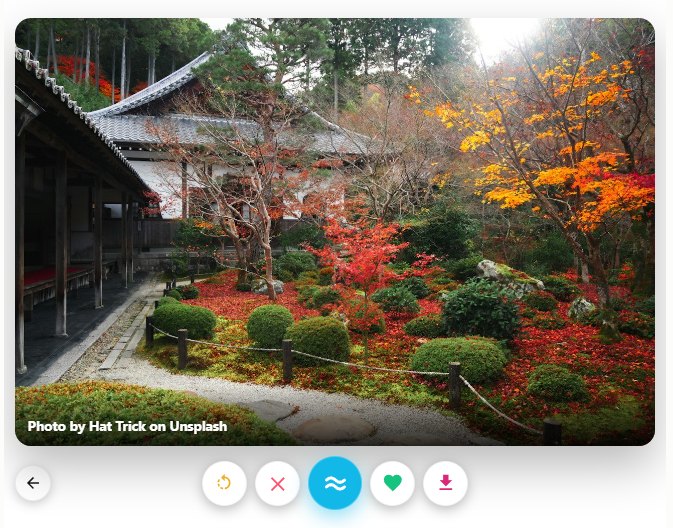
Enam belas foto kembali. Buka satu dalam ukuran besar, geser, beri hati pada yang ingin disimpan, tekan ≈ untuk yang mirip: pilihan Anda kembali ke asisten sesuai urutan Anda. Atau cukup jawab dengan kata-kata: “yang ketiga, tapi lebih lebar”.
Gunakan dalam karya Anda
Asisten melanjutkan pekerjaan dengannya: artikel dengan foto di tempatnya, slide, landing page, postingan. Setiap foto tetap membawa lisensi dan baris kredit yang harus ditampilkan, dan datang sebagai file gambar saat pekerjaan membutuhkannya.
Dengan grid, atau tanpanya
Di chat yang menampilkannya
ChatGPT, Claude, VS Code, Cursor. Foto-foto muncul sebagai grid di percakapan. Anda melihat, membuka, dan menyukainya; asisten bekerja dari apa yang Anda pilih.
› Illustrate post.md with Pexafy photos● search_photos "Kyoto temple garden, red maples"● get_photo_file_by_photo_id → images/kyoto.jpg✎ post.md  *Photo by Hat Trick on Unsplash*
Di agen, terminal, atau skrip
Claude Code, Codex, klien MCP apa pun. Setiap hasil datang sebagai tautan beserta lisensi dan baris kreditnya. Asisten memilih, mengambil filenya, dan menempatkannya di Markdown, HTML, slide, atau CMS Anda.
Lima alat, hanya baca
Konektor ini hanya dapat melakukan pencarian. Konektor tidak dapat menulis ke akun Anda, dan tidak pernah meminta izin untuk melakukannya.
search_photos
Deskripsikan sebuah adegan dalam satu kalimat lengkap. Pexafy mencari berdasarkan makna, sehingga “dua orang berbagi bangku dalam keheningan yang nyaman” lebih efektif daripada daftar kata kunci.
search_photos_by_image
Berikan referensi — tautan gambar, gambar yang dilampirkan, atau foto yang sudah ditemukannya — dan dapatkan foto yang mirip dengannya, dengan penyesuaian opsional menggunakan kata-kata: “seperti ini, tapi di malam hari”.
get_photo_file_by_photo_id
Satu foto sebagai file gambar, beserta baris kreditnya — untuk ditempatkan di dokumen, slide, atau postingan.
get_grid_selected_photos
Foto-foto yang Anda sukai di grid hasil, dalam urutan yang Anda pilih, agar asisten bekerja tepat dengan foto-foto itu.
connect_account
Menghubungkan akun Pexafy Anda dari dalam percakapan, jika Anda memulai tanpa akun.
Setiap hasil dilengkapi dengan kredit yang perlu ditampilkan, dan berasal dari salah satu dari 9 sumber berlisensi bebas.
Gratis digunakan
Paket Gratis mencakup 5000 pencarian per bulan — cukup untuk penggunaan rutin, dan tidak memerlukan kartu. Saat Anda mencapai batas, asisten akan memberi tahu Anda dalam percakapan, bukan gagal dengan pesan error yang tidak terbaca.