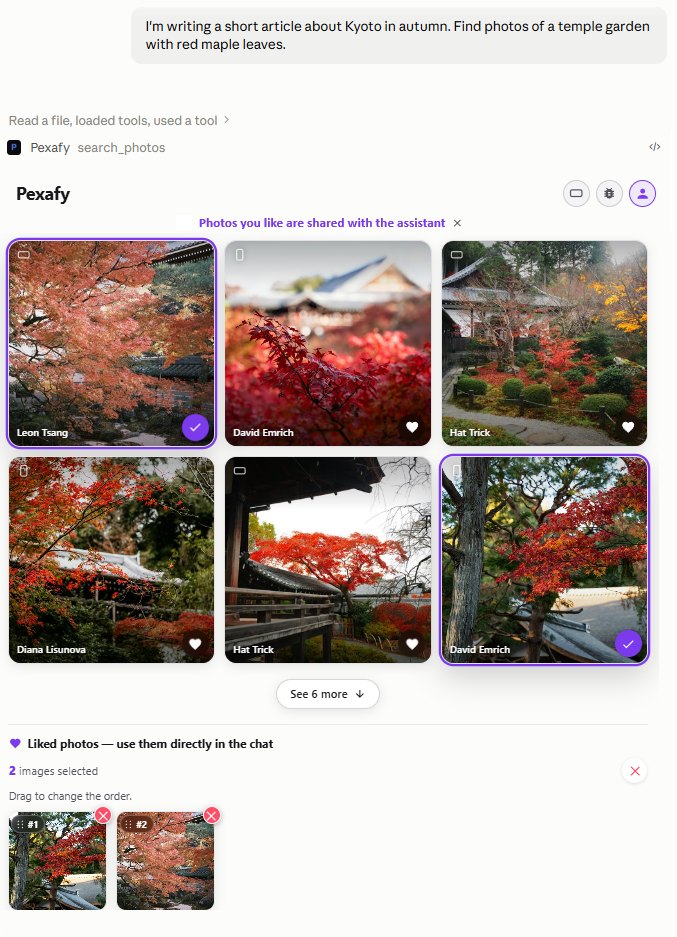
Zeg wat je nodig hebt, in je eigen woorden. Je assistent vindt echte, vrij te gebruiken foto's en werkt met je samen: kies ze in een raster, of laat hem ze meteen in je artikel, presentatie of code plaatsen.
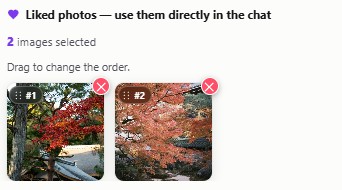
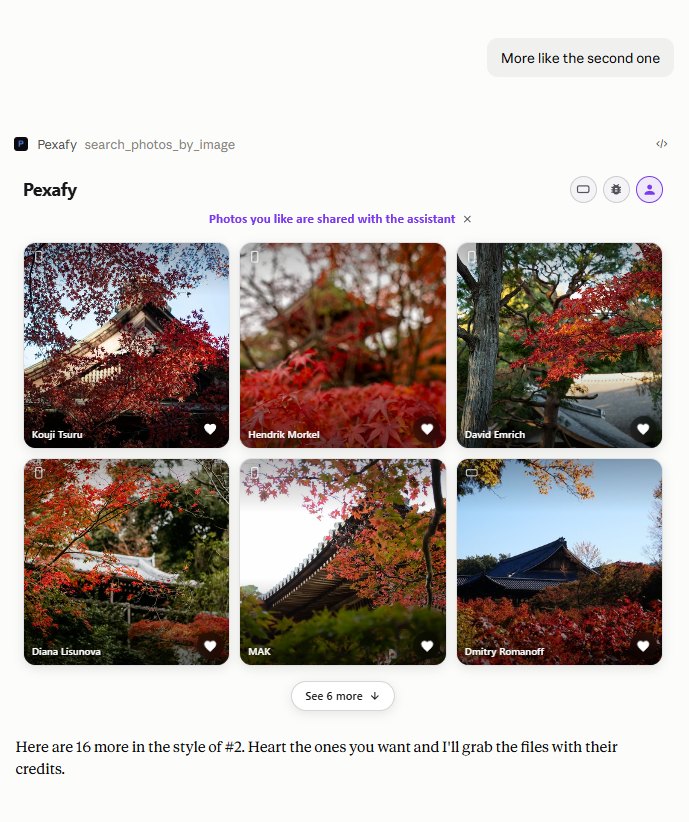
Eén verzoek, zestien foto's met hun credits, midden in het gesprek. Geef een hartje aan de foto's die je wilt: ze gaan terug naar de assistent in de volgorde die jij koos.
Verbind het met één klik
Installeer Pexafy met één klik. In VS Code en Cursor kun je meteen zoeken, zonder account; ChatGPT vraagt je één keer in te loggen bij Pexafy, en een gratis account volstaat. Claude is in preview.
ChatGPT, Claude, Cursor, GitHub, Goose, Kiro en Visual Studio Code zijn handelsmerken van hun respectieve eigenaren.
Stel het handmatig in
Niets te installeren, geen sleutel om te plakken. De meeste clients hieronder werken meteen, zonder account; koppel je Pexafy-account met OAuth wanneer je het wilt gebruiken. Claude en ChatGPT vragen je één keer in te loggen, in een browservenster.
Maakt verbinding via OAuth — je logt in met je Pexafy-account, er hoeft geen sleutel te worden geplakt.
Open Customize → Connectors.
Klik op + en vervolgens op Add custom connector.
Plak de server-URL en klik op Add:
https://mcp.pexafy.com/mcp
Log in met Pexafy in het venster dat Claude opent en keur de toegang goed.
Beschikbaar voor Free, Pro, Max, Team en Enterprise. Gratis accounts kunnen één connector hebben.
Aangepaste MCP-servers bevinden zich achter de ontwikkelaarsmodus, in de webapp.
Open Settings → Security and login en schakel Developer mode in.
Ga naar Plugins en klik op + om een app in ontwikkelaarsmodus te maken.
Noem het Pexafy en plak de server-URL:
https://mcp.pexafy.com/mcp
Kies OAuth als authenticatiemethode en meld je vervolgens aan met Pexafy.
Ontwikkelaarsmodus is beschikbaar voor Plus-, Pro-, Business-, Enterprise- en Education-accounts op het web.
Eén opdracht voegt de server toe aan Claude Code, vanaf de opdrachtregel.
Voer dit uit vanuit elk project:
claude mcp add --transport http pexafy https://mcp.pexafy.com/mcp
Vraag in gewone taal om foto's: het werkt meteen, zonder account.
Wil je je Pexafy-account gebruiken, vraag de agent dan “koppel mijn Pexafy-account”: die opent de aanmeldpagina van Pexafy in je browser (OAuth), zonder sleutel om te plakken.
Of log in vanaf de terminal:
claude mcp login pexafy
Liever een projectbestand? Voeg dezelfde vermelding toe aan .mcp.json — een url zonder type-veld wordt geweigerd.
Eén opdracht voegt de server toe aan Codex, vanaf de opdrachtregel.
Voer dit uit vanuit elk project:
codex mcp add pexafy --url https://mcp.pexafy.com/mcp
Codex opent de aanmeldpagina van Pexafy zodra je de server toevoegt: log in, of sluit de pagina en ga verder zonder account.
Vraag in gewone taal om foto's: het werkt meteen, zonder account.
Wil je je Pexafy-account gebruiken, vraag de agent dan “koppel mijn Pexafy-account”: die opent de aanmeldpagina van Pexafy in je browser (OAuth), zonder sleutel om te plakken.
Of log in vanaf de terminal:
codex mcp login pexafy
Eén opdracht voegt de server toe aan Gemini CLI, vanaf de opdrachtregel.
Voer dit uit vanuit elk project:
gemini mcp add -s user --transport http pexafy https://mcp.pexafy.com/mcp
Vraag in gewone taal om foto's: het werkt meteen, zonder account.
Wil je je Pexafy-account gebruiken, vraag de agent dan “koppel mijn Pexafy-account”: die opent de aanmeldpagina van Pexafy in je browser (OAuth), zonder sleutel om te plakken.
Eén opdracht voegt de server toe aan GitHub Copilot CLI, vanaf de opdrachtregel.
Voer dit uit vanuit elk project:
copilot mcp add --transport http pexafy https://mcp.pexafy.com/mcp
Vraag in gewone taal om foto's: het werkt meteen, zonder account.
Wil je je Pexafy-account gebruiken, vraag de agent dan “koppel mijn Pexafy-account”: die opent de aanmeldpagina van Pexafy in je browser (OAuth), zonder sleutel om te plakken.
Eén opdracht voegt de server toe aan OpenCode, vanaf de opdrachtregel.
Voer dit uit vanuit elk project:
opencode mcp add pexafy --url https://mcp.pexafy.com/mcp
Vraag in gewone taal om foto's: het werkt meteen, zonder account.
Wil je je Pexafy-account gebruiken, vraag de agent dan “koppel mijn Pexafy-account”: die opent de aanmeldpagina van Pexafy in je browser (OAuth), zonder sleutel om te plakken.
Of log in vanaf de terminal:
opencode mcp auth pexafy
Eén opdracht voegt de server toe aan Factory Droid, vanaf de opdrachtregel.
Voer dit uit vanuit elk project:
droid mcp add pexafy https://mcp.pexafy.com/mcp --type http
Vraag in gewone taal om foto's: het werkt meteen, zonder account.
Wil je je Pexafy-account gebruiken, vraag de agent dan “koppel mijn Pexafy-account”: die opent de aanmeldpagina van Pexafy in je browser (OAuth), zonder sleutel om te plakken.
Cursor leest MCP-servers uit een JSON-bestand en ondersteunt OAuth voor servers die dit vereisen.
Maak .cursor/mcp.json aan in je project (of ~/.cursor/mcp.json voor elk project):
{ "mcpServers": { "pexafy": {
"url": "https://mcp.pexafy.com/mcp"
} } }
Open Cursor opnieuw en controleer Pexafy onder Customize in de zijbalk.
Vraag in gewone taal om foto's: het werkt meteen, zonder account.
Wil je je Pexafy-account gebruiken, vraag de agent dan “koppel mijn Pexafy-account”: die opent de aanmeldpagina van Pexafy in je browser (OAuth), zonder sleutel om te plakken.
Optioneel: voeg de Pexafy-skill toe, die de agent vertelt wanneer en hoe deze tools te gebruiken:
GitHub Copilot in VS Code leest MCP-servers uit mcp.json.
Voer MCP: Add Server uit vanuit het Command Palette, of maak .vscode/mcp.json zelf aan:
{ "servers": { "pexafy": {
"type": "http",
"url": "https://mcp.pexafy.com/mcp"
} } }
Open Chat in de modus Agent en kies Pexafy in de lijst met tools.
Vraag in gewone taal om foto's: het werkt meteen, zonder account.
Wil je je Pexafy-account gebruiken, vraag de agent dan “koppel mijn Pexafy-account”: die opent de aanmeldpagina van Pexafy in je browser (OAuth), zonder sleutel om te plakken.
Optioneel: voeg de Pexafy-skill toe, die de agent vertelt wanneer en hoe deze tools te gebruiken:
Eén opdracht voegt de server toe aan Cline, vanaf de opdrachtregel.
Voer dit uit vanuit elk project:
cline mcp install pexafy --transport http https://mcp.pexafy.com/mcp
Vraag in gewone taal om foto's: het werkt meteen, zonder account.
Wil je je Pexafy-account gebruiken, vraag de agent dan “koppel mijn Pexafy-account”: die opent de aanmeldpagina van Pexafy in je browser (OAuth), zonder sleutel om te plakken.
Optioneel: voeg de Pexafy-skill toe, die de agent vertelt wanneer en hoe deze tools te gebruiken:
Maakt verbinding via OAuth — je logt in met je Pexafy-account, er hoeft geen sleutel te worden geplakt.
Open MCP Settings en klik op +.
Noem de server Pexafy en plak de URL ervan:
https://mcp.pexafy.com/mcp
Laat Streamable HTTPS en None (Auto-detect) ongewijzigd, vink I trust this application aan en klik dan op Create.
Klik op Connect, dan op Continue with OAuth, en log in met Pexafy.
Beheer je LibreChat zelf? Dan kun je Pexafy in plaats daarvan voor alle gebruikers toevoegen in librechat.yaml en LibreChat daarna herstarten. Elke gebruiker logt nog steeds één keer in met Pexafy.
Eén opdracht voegt de server toe aan Devin, vanaf de opdrachtregel.
Voer dit uit vanuit elk project:
devin mcp add -s user pexafy https://mcp.pexafy.com/mcp
Devin opent de aanmeldpagina van Pexafy: keur de toegang goed en vraag daarna in gewone taal om een foto.
Zed maakt zelf verbinding met externe MCP-servers, zonder extensie.
Open Settings → AI → MCP Servers.
Klik op Add Server, kies Add Remote Server en plak de server-URL:
https://mcp.pexafy.com/mcp
Vraag in het Agent Panel in gewone taal om foto's: het werkt meteen, zonder account.
Wil je je Pexafy-account gebruiken, vraag de agent dan “koppel mijn Pexafy-account”: die opent de aanmeldpagina van Pexafy in je browser (OAuth), zonder sleutel om te plakken.
Liever het instellingenbestand? Dezelfde vermelding in settings.json:
Claude Code, Cline, Codex, Devin, Factory, Gemini, GitHub Copilot, LibreChat, OpenCode en Zed zijn handelsmerken van hun respectieve eigenaren.
Goed om te weten
Heb ik een API-sleutel nodig?
Nee. ChatGPT, Claude en de meeste assistenten loggen in plaats daarvan in bij Pexafy: als je ze autoriseert, maakt de verbinding zelf een sleutel aan. Alleen een tool die geen aanmeldvenster kan openen, vraagt om een sleutel in zijn instellingen — maak er een aan op de pagina API-sleutels en kies “In een AI-assistent”.
Bij het inloggen moet ik een sleutel vrijmaken
Het Free-abonnement bevat één sleutel, en een verbonden assistent gebruikt die. Heb je er al een aangemaakt voor je code, dan kun je hem op de aanmeldpagina intrekken, of je houdt hem en gebruikt de API vanuit je code.
Bouw je je eigen app of script?
Roep de REST-API aan met een sleutel: code om te kopiëren en plakken in Python, JavaScript, PHP en meer, plus bibliotheken voor LangChain en de Vercel AI SDK.
Vertel je assistent waar je aan werkt, zoals je het een collega zou vertellen: “Ik schrijf een kort artikel over Kyoto in de herfst. Zoek foto's van een tempeltuin met rode esdoorns.” Hij schrijft de zoekopdracht; Pexafy herkent de scène, geen tags.
Kies samen
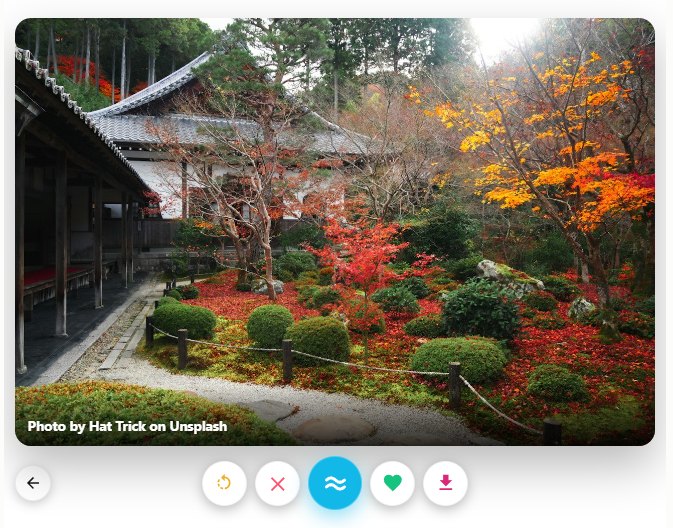
Er komen zestien foto's terug. Open er een groot, swipe, geef de blijvers een hartje, druk op ≈ voor meer van hetzelfde: je keuzes gaan terug naar de assistent, in jouw volgorde. Of antwoord gewoon in woorden: “de derde, maar breder”.
Zet ze aan het werk
De assistent gaat ermee verder: het artikel met de foto's op hun plek, de dia, de landingspagina, het bericht. Elke foto houdt zijn licentie en de creditregel om te tonen, en komt als afbeeldingsbestand wanneer het werk erom vraagt.
Met het raster, of zonder
In een chat die het toont
ChatGPT, Claude, VS Code, Cursor. De foto's verschijnen als raster in het gesprek. Je ziet ze, opent ze, liket ze; de assistent werkt met wat jij hebt gekozen.
› Illustrate post.md with Pexafy photos● search_photos "Kyoto temple garden, red maples"● get_photo_file_by_photo_id → images/kyoto.jpg✎ post.md  *Photo by Hat Trick on Unsplash*
In een agent, een terminal of een script
Claude Code, Codex, elke MCP-client. Elk resultaat komt als link met zijn licentie en creditregel. De assistent kiest, haalt het bestand op en zet het in je Markdown, HTML, dia's of CMS.
Vijf tools, alleen-lezen
De connector kan zoeken. Hij kan niets schrijven naar uw account en vraagt daar ook nooit toestemming voor.
search_photos
Beschrijf een scène in een volledige zin. Pexafy zoekt op betekenis, dus “twee mensen die zwijgend samen op een bank zitten” werkt beter dan een lijst met trefwoorden.
search_photos_by_image
Geef een referentie op — een afbeeldingslink, een bijgevoegde afbeelding of een foto die al gevonden is — en ontvang foto's die erop lijken, eventueel met een tekstuele aanpassing: “zoals dit, maar 's nachts”.
get_photo_file_by_photo_id
Eén foto als afbeeldingsbestand, met de creditregel — om in een document, een dia of een bericht te plaatsen.
get_grid_selected_photos
De foto's die je leuk vond in het resultatenraster, in de volgorde die je koos, zodat de assistent precies daarmee werkt.
connect_account
Koppelt je Pexafy-account vanuit het gesprek, als je zonder account begon.
Elk resultaat bevat de weer te geven creditvermelding en is afkomstig uit een van de 9 bronnen met een vrije licentie.
Gratis te gebruiken
Het gratis abonnement biedt 5000 zoekopdrachten per maand — voldoende voor regelmatig gebruik, zonder dat een creditcard vereist is. Wanneer u een limiet bereikt, meldt de assistent dit in het gesprek in plaats van een onleesbare foutmelding te geven.