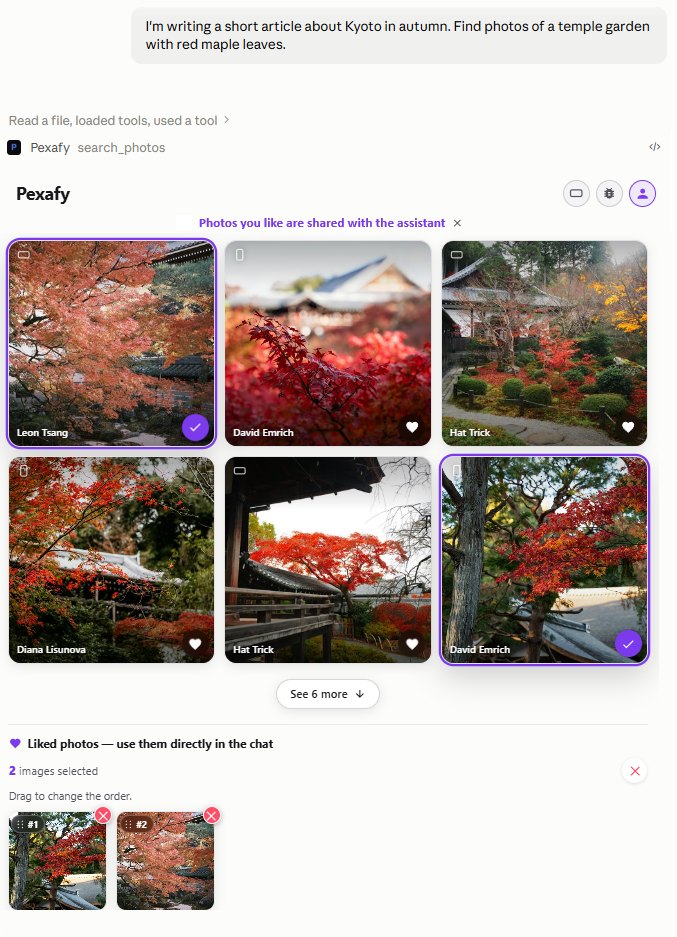
আপনার যা দরকার, নিজের ভাষায় বলুন। আপনার অ্যাসিস্ট্যান্ট বিনামূল্যে ব্যবহারযোগ্য আসল ছবি খুঁজে আনে এবং আপনার সঙ্গে কাজ করে: গ্রিড থেকে বেছে নিন, অথবা তাকেই সরাসরি আপনার আর্টিকেল, প্রেজেন্টেশন বা কোডে বসাতে দিন।
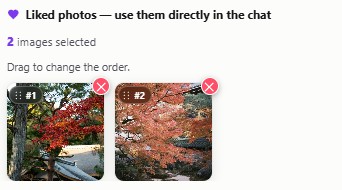
একটি অনুরোধ, ক্রেডিটসহ ষোলটি ছবি, কথোপকথনের ভেতরেই। যেগুলো চান সেগুলোতে হার্ট দিন: আপনার বেছে নেওয়া ক্রমে সেগুলো অ্যাসিস্ট্যান্টের কাছে ফিরে যায়।
এক ক্লিকে সংযুক্ত করুন
এক ক্লিকে Pexafy ইনস্টল করুন। VS Code ও Cursor-এ অ্যাকাউন্ট ছাড়াই সঙ্গে সঙ্গে সার্চ করতে পারবেন; ChatGPT একবার Pexafy-তে সাইন ইন করতে বলে, আর একটি ফ্রি অ্যাকাউন্টই যথেষ্ট। Claude প্রিভিউতে আছে।
ChatGPT, Claude, Cursor, GitHub, Goose, Kiro এবং Visual Studio Code তাদের নিজ নিজ মালিকের ট্রেডমার্ক।
নিজে সেট আপ করুন
কিছু ইনস্টল করতে হবে না, কোনো কী পেস্ট করতে হবে না। নিচের বেশিরভাগ ক্লায়েন্ট অ্যাকাউন্ট ছাড়াই সঙ্গে সঙ্গে কাজ করে; যখন আপনার Pexafy অ্যাকাউন্ট ব্যবহার করতে চান, তখন OAuth দিয়ে সেটি কানেক্ট করুন। Claude এবং ChatGPT একবার ব্রাউজার উইন্ডোতে সাইন ইন করতে বলে।
OAuth-এর মাধ্যমে সংযোগ করে — আপনি আপনার Pexafy অ্যাকাউন্ট দিয়ে সাইন ইন করেন, কোনো কী পেস্ট করার প্রয়োজন নেই।
Customize → Connectors খুলুন।
+-এ ক্লিক করুন, তারপর Add custom connector।
সার্ভার URL পেস্ট করুন এবং Add ক্লিক করুন:
https://mcp.pexafy.com/mcp
Claude যে উইন্ডো খোলে সেখানে Pexafy দিয়ে সাইন ইন করুন, এবং অ্যাক্সেস অনুমোদন করুন।
Free, Pro, Max, Team এবং Enterprise-এ উপলব্ধ। Free অ্যাকাউন্ট একটি কানেক্টর রাখতে পারে।
কাস্টম MCP সার্ভারগুলো ওয়েব অ্যাপে ডেভেলপার মোডের পেছনে থাকে।
Settings → Security and login খুলুন এবং Developer mode চালু করুন।
Plugins-এ যান এবং একটি ডেভেলপার-মোড অ্যাপ তৈরি করতে +-এ ক্লিক করুন।
এর নাম Pexafy দিন এবং সার্ভার URL পেস্ট করুন:
https://mcp.pexafy.com/mcp
প্রমাণীকরণ পদ্ধতি হিসেবে OAuth বেছে নিন, তারপর Pexafy দিয়ে সাইন ইন করুন।
ডেভেলপার মোড ওয়েবে Plus, Pro, Business, Enterprise এবং Education অ্যাকাউন্টের জন্য উপলব্ধ।
একটি কমান্ডেই কমান্ড লাইন থেকে সার্ভারটি Claude Code-এ যোগ হয়ে যায়।
যেকোনো প্রজেক্ট থেকে চালান:
claude mcp add --transport http pexafy https://mcp.pexafy.com/mcp
সাধারণ ভাষায় ছবি চেয়ে নিন: এটি অ্যাকাউন্ট ছাড়াই সঙ্গে সঙ্গে কাজ করে।
আপনার Pexafy অ্যাকাউন্ট ব্যবহার করতে, এজেন্টকে বলুন “আমার Pexafy অ্যাকাউন্ট কানেক্ট করো”: এটি আপনার ব্রাউজারে Pexafy-এর সাইন-ইন পেজ খোলে (OAuth), কোনো কী পেস্ট করতে হয় না।
অথবা টার্মিনাল থেকে সাইন ইন করুন:
claude mcp login pexafy
একটি প্রজেক্ট ফাইল পছন্দ করেন? .mcp.json-এ একই এন্ট্রি যোগ করুন — type ফিল্ড ছাড়া একটি url প্রত্যাখ্যাত হয়।
একটি কমান্ডেই কমান্ড লাইন থেকে সার্ভারটি Codex-এ যোগ হয়ে যায়।
যেকোনো প্রজেক্ট থেকে চালান:
codex mcp add pexafy --url https://mcp.pexafy.com/mcp
সার্ভার যোগ করার সঙ্গে সঙ্গে Codex, Pexafy-এর সাইন-ইন পেজ খোলে: সাইন ইন করুন, অথবা পেজটি বন্ধ করে অ্যাকাউন্ট ছাড়াই চালিয়ে যান।
সাধারণ ভাষায় ছবি চেয়ে নিন: এটি অ্যাকাউন্ট ছাড়াই সঙ্গে সঙ্গে কাজ করে।
আপনার Pexafy অ্যাকাউন্ট ব্যবহার করতে, এজেন্টকে বলুন “আমার Pexafy অ্যাকাউন্ট কানেক্ট করো”: এটি আপনার ব্রাউজারে Pexafy-এর সাইন-ইন পেজ খোলে (OAuth), কোনো কী পেস্ট করতে হয় না।
অথবা টার্মিনাল থেকে সাইন ইন করুন:
codex mcp login pexafy
একটি কমান্ডেই কমান্ড লাইন থেকে সার্ভারটি Gemini CLI-এ যোগ হয়ে যায়।
যেকোনো প্রজেক্ট থেকে চালান:
gemini mcp add -s user --transport http pexafy https://mcp.pexafy.com/mcp
সাধারণ ভাষায় ছবি চেয়ে নিন: এটি অ্যাকাউন্ট ছাড়াই সঙ্গে সঙ্গে কাজ করে।
আপনার Pexafy অ্যাকাউন্ট ব্যবহার করতে, এজেন্টকে বলুন “আমার Pexafy অ্যাকাউন্ট কানেক্ট করো”: এটি আপনার ব্রাউজারে Pexafy-এর সাইন-ইন পেজ খোলে (OAuth), কোনো কী পেস্ট করতে হয় না।
একটি কমান্ডেই কমান্ড লাইন থেকে সার্ভারটি GitHub Copilot CLI-এ যোগ হয়ে যায়।
সাধারণ ভাষায় ছবি চেয়ে নিন: এটি অ্যাকাউন্ট ছাড়াই সঙ্গে সঙ্গে কাজ করে।
আপনার Pexafy অ্যাকাউন্ট ব্যবহার করতে, এজেন্টকে বলুন “আমার Pexafy অ্যাকাউন্ট কানেক্ট করো”: এটি আপনার ব্রাউজারে Pexafy-এর সাইন-ইন পেজ খোলে (OAuth), কোনো কী পেস্ট করতে হয় না।
একটি কমান্ডেই কমান্ড লাইন থেকে সার্ভারটি OpenCode-এ যোগ হয়ে যায়।
যেকোনো প্রজেক্ট থেকে চালান:
opencode mcp add pexafy --url https://mcp.pexafy.com/mcp
সাধারণ ভাষায় ছবি চেয়ে নিন: এটি অ্যাকাউন্ট ছাড়াই সঙ্গে সঙ্গে কাজ করে।
আপনার Pexafy অ্যাকাউন্ট ব্যবহার করতে, এজেন্টকে বলুন “আমার Pexafy অ্যাকাউন্ট কানেক্ট করো”: এটি আপনার ব্রাউজারে Pexafy-এর সাইন-ইন পেজ খোলে (OAuth), কোনো কী পেস্ট করতে হয় না।
অথবা টার্মিনাল থেকে সাইন ইন করুন:
opencode mcp auth pexafy
একটি কমান্ডেই কমান্ড লাইন থেকে সার্ভারটি Factory Droid-এ যোগ হয়ে যায়।
সাধারণ ভাষায় ছবি চেয়ে নিন: এটি অ্যাকাউন্ট ছাড়াই সঙ্গে সঙ্গে কাজ করে।
আপনার Pexafy অ্যাকাউন্ট ব্যবহার করতে, এজেন্টকে বলুন “আমার Pexafy অ্যাকাউন্ট কানেক্ট করো”: এটি আপনার ব্রাউজারে Pexafy-এর সাইন-ইন পেজ খোলে (OAuth), কোনো কী পেস্ট করতে হয় না।
Cursor একটি JSON ফাইল থেকে MCP সার্ভারগুলো পড়ে এবং যেসব সার্ভারের জন্য প্রয়োজন, সেগুলোর জন্য OAuth সমর্থন করে।
আপনার প্রজেক্টে .cursor/mcp.json তৈরি করুন (অথবা প্রতিটি প্রজেক্টের জন্য ~/.cursor/mcp.json):
{ "mcpServers": { "pexafy": {
"url": "https://mcp.pexafy.com/mcp"
} } }
Cursor পুনরায় খুলুন এবং সাইডবারে Customize-এর অধীনে Pexafy পরীক্ষা করুন।
সাধারণ ভাষায় ছবি চেয়ে নিন: এটি অ্যাকাউন্ট ছাড়াই সঙ্গে সঙ্গে কাজ করে।
আপনার Pexafy অ্যাকাউন্ট ব্যবহার করতে, এজেন্টকে বলুন “আমার Pexafy অ্যাকাউন্ট কানেক্ট করো”: এটি আপনার ব্রাউজারে Pexafy-এর সাইন-ইন পেজ খোলে (OAuth), কোনো কী পেস্ট করতে হয় না।
ঐচ্ছিক: Pexafy স্কিল যোগ করুন, যা এজেন্টকে বলে দেয় কখন এবং কীভাবে এই টুলগুলো ব্যবহার করতে হবে:
VS Code-এ GitHub Copilot mcp.json থেকে MCP সার্ভারগুলো পড়ে।
Command Palette থেকে MCP: Add Server চালান, অথবা নিজে .vscode/mcp.json তৈরি করুন:
{ "servers": { "pexafy": {
"type": "http",
"url": "https://mcp.pexafy.com/mcp"
} } }
Agent মোডে Chat খুলুন এবং টুলস তালিকায় Pexafy বেছে নিন।
সাধারণ ভাষায় ছবি চেয়ে নিন: এটি অ্যাকাউন্ট ছাড়াই সঙ্গে সঙ্গে কাজ করে।
আপনার Pexafy অ্যাকাউন্ট ব্যবহার করতে, এজেন্টকে বলুন “আমার Pexafy অ্যাকাউন্ট কানেক্ট করো”: এটি আপনার ব্রাউজারে Pexafy-এর সাইন-ইন পেজ খোলে (OAuth), কোনো কী পেস্ট করতে হয় না।
ঐচ্ছিক: Pexafy স্কিল যোগ করুন, যা এজেন্টকে বলে দেয় কখন এবং কীভাবে এই টুলগুলো ব্যবহার করতে হবে:
OAuth-এর মাধ্যমে সংযোগ করে — আপনি আপনার Pexafy অ্যাকাউন্ট দিয়ে সাইন ইন করেন, কোনো কী পেস্ট করার প্রয়োজন নেই।
MCP Settings খুলুন এবং +-এ ক্লিক করুন।
সার্ভারের নাম Pexafy দিন এবং এর URL পেস্ট করুন:
https://mcp.pexafy.com/mcp
Streamable HTTPS এবং None (Auto-detect) যেমন আছে তেমনই রাখুন, I trust this application-এ টিক দিন, তারপর Create-এ ক্লিক করুন।
Connect-এ ক্লিক করুন, তারপর Continue with OAuth-এ, এবং Pexafy দিয়ে সাইন ইন করুন।
আপনি নিজে LibreChat চালালে, এর বদলে librechat.yaml-এ সব ব্যবহারকারীর জন্য Pexafy যোগ করে তারপর সেটি রিস্টার্ট করতে পারেন। তবুও প্রত্যেক ব্যবহারকারী একবার Pexafy দিয়ে সাইন ইন করেন।
একটি কমান্ডই কমান্ড লাইন থেকে সার্ভারটি Devin-এ যোগ করে।
যেকোনো প্রজেক্ট থেকে চালান:
devin mcp add -s user pexafy https://mcp.pexafy.com/mcp
Devin, Pexafy-এর সাইন-ইন পেজ খোলে: অ্যাক্সেস অনুমোদন করুন, তারপর সাধারণ ভাষায় একটি ছবি চেয়ে নিন।
Zed কোনো এক্সটেনশন ছাড়াই সরাসরি রিমোট MCP সার্ভারের সাথে সংযোগ করে।
Settings → AI → MCP Servers খুলুন।
Add Server-এ ক্লিক করুন, Add Remote Server বেছে নিন এবং সার্ভার URL পেস্ট করুন:
https://mcp.pexafy.com/mcp
Agent Panel-এ সাধারণ ভাষায় ছবি চেয়ে নিন: এটি অ্যাকাউন্ট ছাড়াই সঙ্গে সঙ্গে কাজ করে।
আপনার Pexafy অ্যাকাউন্ট ব্যবহার করতে, এজেন্টকে বলুন “আমার Pexafy অ্যাকাউন্ট কানেক্ট করো”: এটি আপনার ব্রাউজারে Pexafy-এর সাইন-ইন পেজ খোলে (OAuth), কোনো কী পেস্ট করতে হয় না।
সেটিংস ফাইল পছন্দ করেন? settings.json-এ একই এন্ট্রি:
Claude Code, Cline, Codex, Devin, Factory, Gemini, GitHub Copilot, LibreChat, OpenCode এবং Zed তাদের নিজ নিজ মালিকের ট্রেডমার্ক।
জেনে রাখা ভালো
আমার কি API কী লাগবে?
না। ChatGPT, Claude ও বেশিরভাগ অ্যাসিস্ট্যান্ট এর পরিবর্তে Pexafy-তে সাইন ইন করে: আপনি অনুমতি দিলে সংযোগটি নিজেই নিজের কী তৈরি করে নেয়। শুধু যে টুল সাইন-ইন উইন্ডো খুলতে পারে না, সেটিই তার সেটিংসে একটি কী নেয় — “API কী” পেজে একটি কী তৈরি করুন এবং “একটি AI অ্যাসিস্ট্যান্টে” বেছে নিন।
সাইন ইন করার সময় একটি কী খালি করতে বলছে
ফ্রি প্ল্যানে একটি কী অন্তর্ভুক্ত, এবং সংযুক্ত অ্যাসিস্ট্যান্ট সেটি ব্যবহার করে। আপনি যদি আগেই আপনার কোডের জন্য একটি কী তৈরি করে থাকেন, তাহলে সাইন-ইন পেজে সেটি বাতিল করতে পারবেন, অথবা সেটি রেখে দিয়ে আপনার কোড থেকে API ব্যবহার করতে পারবেন।
নিজের অ্যাপ বা স্ক্রিপ্ট তৈরি করছেন?
একটি কী দিয়ে REST API কল করুন: Python, JavaScript, PHP ও আরও অনেক ভাষায় কপি-পেস্ট করার মতো কোড, সাথে LangChain ও Vercel AI SDK-এর জন্য লাইব্রেরি।
আপনি কী নিয়ে কাজ করছেন অ্যাসিস্ট্যান্টকে বলুন, যেমন একজন সহকর্মীকে বলতেন: “আমি শরতের কিয়োতো নিয়ে একটি ছোট আর্টিকেল লিখছি। লাল ম্যাপল পাতাসহ একটি মন্দির-বাগানের ছবি খুঁজে দাও।” সার্চটা সে-ই লেখে; Pexafy দৃশ্যটা চেনে, ট্যাগ নয়।
একসঙ্গে বাছুন
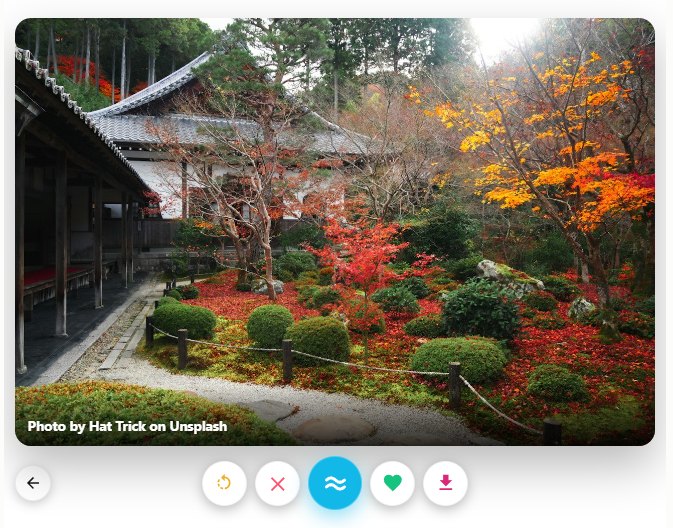
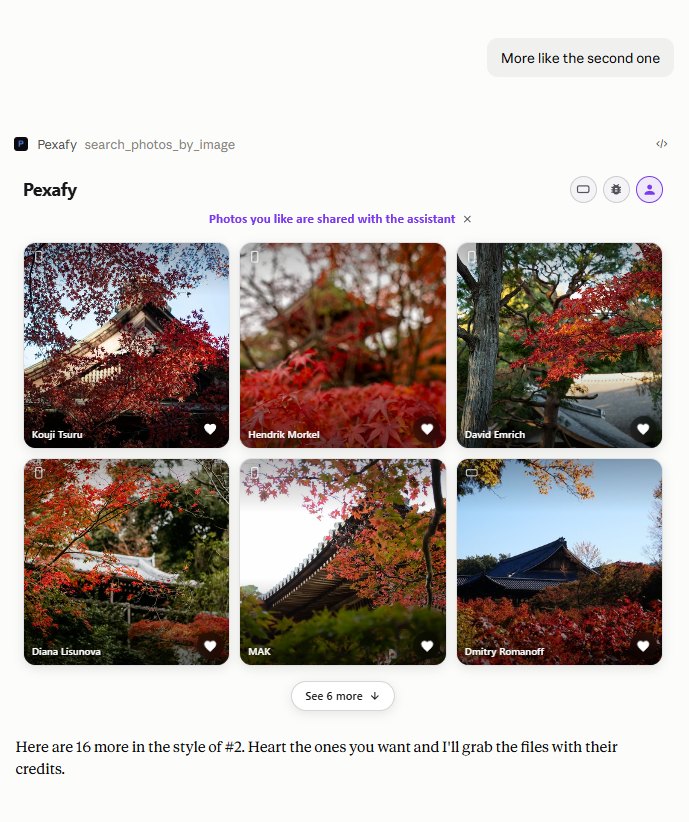
ষোলটি ছবি ফিরে আসে। একটি বড় করে খুলুন, সোয়াইপ করুন, যেগুলো রাখবেন সেগুলোতে হার্ট দিন, একই রকম আরও পেতে ≈ চাপুন: আপনার পছন্দগুলো আপনার ক্রমেই অ্যাসিস্ট্যান্টের কাছে ফিরে যায়। অথবা সোজা কথায় উত্তর দিন: “তৃতীয়টা, তবে আরও চওড়া”।
কাজে লাগান
অ্যাসিস্ট্যান্ট সেগুলো নিয়ে কাজ চালিয়ে যায়: ছবি জায়গামতো বসানো আর্টিকেল, স্লাইড, ল্যান্ডিং পেজ, পোস্ট। প্রতিটি ছবি তার লাইসেন্স আর প্রদর্শনযোগ্য ক্রেডিট লাইন ধরে রাখে, আর কাজের প্রয়োজনে ছবি ফাইল হিসেবে আসে।
গ্রিডসহ, অথবা গ্রিড ছাড়া
যে চ্যাটে গ্রিড দেখা যায়
ChatGPT, Claude, VS Code, Cursor. ছবিগুলো কথোপকথনে একটি গ্রিড হিসেবে আসে। আপনি দেখেন, খোলেন, পছন্দ করেন; অ্যাসিস্ট্যান্ট আপনার বাছাই থেকে কাজ করে।
› Illustrate post.md with Pexafy photos● search_photos "Kyoto temple garden, red maples"● get_photo_file_by_photo_id → images/kyoto.jpg✎ post.md  *Photo by Hat Trick on Unsplash*
এজেন্ট, টার্মিনাল বা স্ক্রিপ্টে
Claude Code, Codex, যেকোনো MCP ক্লায়েন্ট। প্রতিটি ফলাফল লাইসেন্স ও ক্রেডিট লাইনসহ একটি লিংক হিসেবে আসে। অ্যাসিস্ট্যান্ট বেছে নেয়, ফাইলটি আনে এবং আপনার Markdown, HTML, স্লাইড বা CMS-এ বসিয়ে দেয়।
পাঁচটি টুল, শুধুমাত্র পড়ার সুবিধা
কানেক্টরটি অনুসন্ধান করতে পারে। এটি আপনার অ্যাকাউন্টে কিছু লিখতে পারে না, এবং এটি কখনো সেই অনুমতি চায়ও না।
search_photos
একটি পূর্ণ বাক্যে দৃশ্য বর্ণনা করুন। Pexafy অর্থ অনুযায়ী অনুসন্ধান করে, তাই কীওয়ার্ডের তালিকার চেয়ে “দুজন মানুষ নিরব স্বাচ্ছন্দ্যে একটি বেঞ্চ ভাগ করে নিচ্ছে” — এভাবে লিখলে ভালো ফলাফল পাওয়া যায়।
search_photos_by_image
একটি রেফারেন্স দিন — ছবির লিংক, সংযুক্ত ছবি, অথবা আগে পাওয়া কোনো ফটো — এবং দেখতে একই রকম ফটোগ্রাফ পান, ঐচ্ছিকভাবে শব্দে পরিবর্তন করুন: “এরকম, তবে রাতে”।
get_photo_file_by_photo_id
একটি ফটো ছবি ফাইল হিসেবে, তার ক্রেডিট লাইনসহ — কোনো ডকুমেন্ট, স্লাইড বা পোস্টে বসানোর জন্য।
get_grid_selected_photos
ফলাফল গ্রিডে আপনার পছন্দ করা ফটোগুলো, আপনার বেছে নেওয়া ক্রমে, যাতে অ্যাসিস্ট্যান্ট ঠিক সেগুলো নিয়েই কাজ করে।
connect_account
কথোপকথন থেকেই আপনার Pexafy অ্যাকাউন্ট সংযুক্ত করে, যদি আপনি অ্যাকাউন্ট ছাড়া শুরু করে থাকেন।
প্রতিটি ফলাফলে প্রদর্শনযোগ্য ক্রেডিট থাকে এবং এটি 9 টি বিনামূল্যের লাইসেন্সের উৎসের একটি থেকে আসে।
বিনামূল্যে ব্যবহারযোগ্য
ফ্রি প্ল্যানে প্রতি মাসে 5000 টি অনুসন্ধান অন্তর্ভুক্ত — নিয়মিত ব্যবহারের জন্য যথেষ্ট, এবং কোনো কার্ডের প্রয়োজন নেই। সীমায় পৌঁছালে সহকারী অপাঠযোগ্য ত্রুটি দেখানোর বদলে কথোপকথনেই আপনাকে জানাবে।