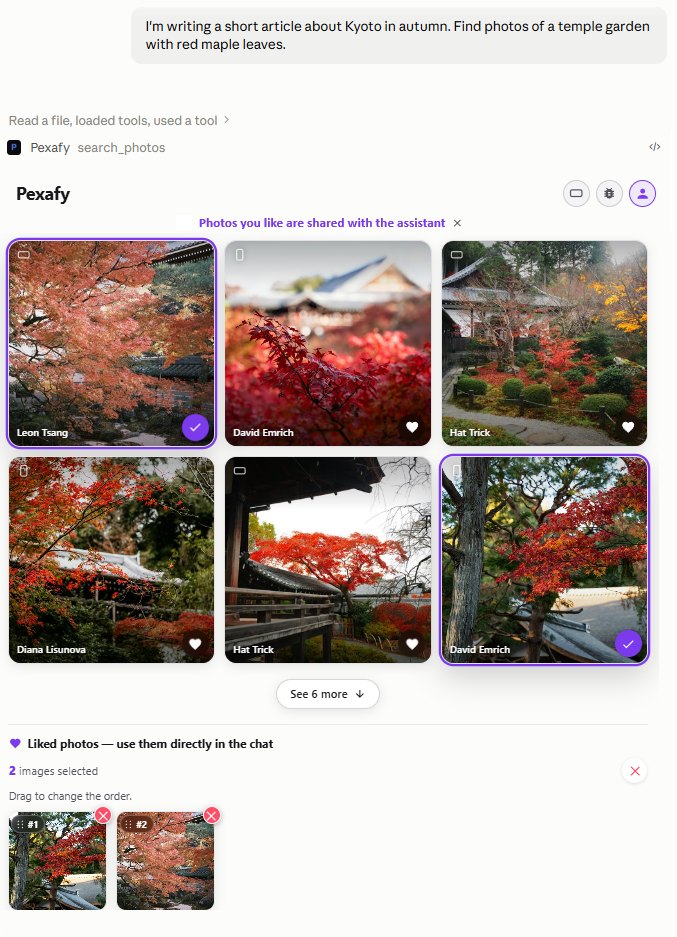
Скажите, что вам нужно, своими словами. Ваш ассистент находит настоящие фотографии со свободной лицензией и работает вместе с вами: выбирайте их в сетке или поручите ему сразу вставить их в статью, презентацию или код.
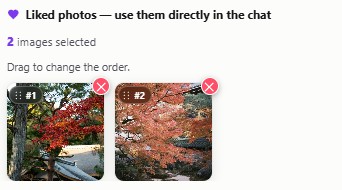
Один запрос — шестнадцать фотографий с указанием авторов прямо в разговоре. Отметьте сердечком нужные: они вернутся к ассистенту в выбранном вами порядке.
Подключите в один клик
Установите Pexafy в один клик. В VS Code и Cursor можно искать сразу, без аккаунта; ChatGPT попросит один раз войти в Pexafy, и бесплатного аккаунта достаточно. Claude — в режиме предварительного просмотра.
ChatGPT, Claude, Cursor, GitHub, Goose, Kiro и Visual Studio Code — товарные знаки их владельцев.
Настройте вручную
Ничего не нужно устанавливать, и ключ вставлять не нужно. Большинство клиентов ниже работают сразу, без аккаунта; подключите свой аккаунт Pexafy через OAuth, когда захотите им воспользоваться. Claude и ChatGPT попросят один раз войти в окне браузера.
Подключение через OAuth — вы входите с помощью учётной записи Pexafy, вставлять ключ не нужно.
Откройте Customize → Connectors.
Нажмите +, затем Add custom connector.
Вставьте URL-адрес сервера и нажмите Add:
https://mcp.pexafy.com/mcp
Войдите с помощью Pexafy в открывшемся окне Claude и предоставьте доступ.
Доступно на тарифах Free, Pro, Max, Team и Enterprise. Бесплатные аккаунты могут иметь один коннектор.
Пользовательские MCP-серверы находятся в режиме разработчика, в веб-приложении.
Откройте Settings → Security and login и включите Developer mode.
Перейдите в Plugins и нажмите +, чтобы создать приложение в режиме разработчика.
Назовите его Pexafy и вставьте URL сервера:
https://mcp.pexafy.com/mcp
Выберите OAuth в качестве метода аутентификации, затем войдите через Pexafy.
Режим разработчика доступен для аккаунтов Plus, Pro, Business, Enterprise и Education в веб-версии.
Одна команда добавляет сервер в Claude Code из командной строки.
Запустите из любого проекта:
claude mcp add --transport http pexafy https://mcp.pexafy.com/mcp
Запрашивайте фото обычным языком: всё работает сразу, без аккаунта.
Чтобы использовать свой аккаунт Pexafy, попросите агента: «подключи мой аккаунт Pexafy». Он откроет страницу входа Pexafy в вашем браузере (OAuth), без вставки ключа.
Или войдите из терминала:
claude mcp login pexafy
Предпочитаете файл проекта? Добавьте ту же запись в .mcp.json — URL без поля type будет отклонён.
Одна команда добавляет сервер в Codex из командной строки.
Запустите из любого проекта:
codex mcp add pexafy --url https://mcp.pexafy.com/mcp
Codex открывает страницу входа Pexafy сразу после добавления сервера: войдите или закройте её и продолжайте без аккаунта.
Запрашивайте фото обычным языком: всё работает сразу, без аккаунта.
Чтобы использовать свой аккаунт Pexafy, попросите агента: «подключи мой аккаунт Pexafy». Он откроет страницу входа Pexafy в вашем браузере (OAuth), без вставки ключа.
Или войдите из терминала:
codex mcp login pexafy
Одна команда добавляет сервер в Gemini CLI из командной строки.
Запустите из любого проекта:
gemini mcp add -s user --transport http pexafy https://mcp.pexafy.com/mcp
Запрашивайте фото обычным языком: всё работает сразу, без аккаунта.
Чтобы использовать свой аккаунт Pexafy, попросите агента: «подключи мой аккаунт Pexafy». Он откроет страницу входа Pexafy в вашем браузере (OAuth), без вставки ключа.
Одна команда добавляет сервер в GitHub Copilot CLI из командной строки.
Запустите из любого проекта:
copilot mcp add --transport http pexafy https://mcp.pexafy.com/mcp
Запрашивайте фото обычным языком: всё работает сразу, без аккаунта.
Чтобы использовать свой аккаунт Pexafy, попросите агента: «подключи мой аккаунт Pexafy». Он откроет страницу входа Pexafy в вашем браузере (OAuth), без вставки ключа.
Одна команда добавляет сервер в OpenCode из командной строки.
Запустите из любого проекта:
opencode mcp add pexafy --url https://mcp.pexafy.com/mcp
Запрашивайте фото обычным языком: всё работает сразу, без аккаунта.
Чтобы использовать свой аккаунт Pexafy, попросите агента: «подключи мой аккаунт Pexafy». Он откроет страницу входа Pexafy в вашем браузере (OAuth), без вставки ключа.
Или войдите из терминала:
opencode mcp auth pexafy
Одна команда добавляет сервер в Factory Droid из командной строки.
Запустите из любого проекта:
droid mcp add pexafy https://mcp.pexafy.com/mcp --type http
Запрашивайте фото обычным языком: всё работает сразу, без аккаунта.
Чтобы использовать свой аккаунт Pexafy, попросите агента: «подключи мой аккаунт Pexafy». Он откроет страницу входа Pexafy в вашем браузере (OAuth), без вставки ключа.
Cursor считывает MCP-серверы из JSON-файла и поддерживает OAuth для серверов, которым это требуется.
Создайте .cursor/mcp.json в своём проекте (или ~/.cursor/mcp.json для всех проектов):
{ "mcpServers": { "pexafy": {
"url": "https://mcp.pexafy.com/mcp"
} } }
Заново откройте Cursor и проверьте Pexafy в разделе Customize на боковой панели.
Запрашивайте фото обычным языком: всё работает сразу, без аккаунта.
Чтобы использовать свой аккаунт Pexafy, попросите агента: «подключи мой аккаунт Pexafy». Он откроет страницу входа Pexafy в вашем браузере (OAuth), без вставки ключа.
Необязательно: добавьте навык Pexafy — он подсказывает агенту, когда и как использовать эти инструменты:
GitHub Copilot в VS Code считывает MCP-серверы из mcp.json.
Выполните MCP: Add Server из палитры команд или создайте .vscode/mcp.json самостоятельно:
{ "servers": { "pexafy": {
"type": "http",
"url": "https://mcp.pexafy.com/mcp"
} } }
Откройте чат в режиме Agent и выберите Pexafy в списке инструментов.
Запрашивайте фото обычным языком: всё работает сразу, без аккаунта.
Чтобы использовать свой аккаунт Pexafy, попросите агента: «подключи мой аккаунт Pexafy». Он откроет страницу входа Pexafy в вашем браузере (OAuth), без вставки ключа.
Необязательно: добавьте навык Pexafy — он подсказывает агенту, когда и как использовать эти инструменты:
Одна команда добавляет сервер в Cline из командной строки.
Запустите из любого проекта:
cline mcp install pexafy --transport http https://mcp.pexafy.com/mcp
Запрашивайте фото обычным языком: всё работает сразу, без аккаунта.
Чтобы использовать свой аккаунт Pexafy, попросите агента: «подключи мой аккаунт Pexafy». Он откроет страницу входа Pexafy в вашем браузере (OAuth), без вставки ключа.
Необязательно: добавьте навык Pexafy — он подсказывает агенту, когда и как использовать эти инструменты:
Подключение через OAuth — вы входите с помощью учётной записи Pexafy, вставлять ключ не нужно.
Откройте MCP Settings и нажмите +.
Назовите сервер Pexafy и вставьте его URL:
https://mcp.pexafy.com/mcp
Оставьте Streamable HTTPS и None (Auto-detect) без изменений, отметьте I trust this application, затем нажмите Create.
Нажмите Connect, затем Continue with OAuth и войдите через Pexafy.
Если вы администрируете LibreChat, можно вместо этого добавить Pexafy для всех пользователей в librechat.yaml, а затем перезапустить его. Каждый пользователь всё равно один раз входит через Pexafy.
Zed подключается к удалённым MCP-серверам напрямую, без расширения.
Откройте Settings → AI → MCP Servers.
Нажмите Add Server, выберите Add Remote Server и вставьте URL сервера:
https://mcp.pexafy.com/mcp
Запрашивайте фото обычным языком в Agent Panel: всё работает сразу, без аккаунта.
Чтобы использовать свой аккаунт Pexafy, попросите агента: «подключи мой аккаунт Pexafy». Он откроет страницу входа Pexafy в вашем браузере (OAuth), без вставки ключа.
Предпочитаете файл настроек? Та же запись в settings.json:
Claude Code, Cline, Codex, Devin, Factory, Gemini, GitHub Copilot, LibreChat, OpenCode и Zed — товарные знаки их владельцев.
Полезно знать
Нужен ли мне API-ключ?
Нет. ChatGPT, Claude и большинство ассистентов вместо этого входят в Pexafy: когда вы их авторизуете, подключение само создаёт свой ключ. Ключ в настройках нужен только инструменту, который не умеет открывать окно входа, — создайте его в разделе «Ключи API» и выберите «В ИИ-ассистенте».
При входе меня просят освободить ключ
Бесплатный план включает один ключ, и его использует подключённый ассистент. Если вы уже создали ключ для своего кода, на странице входа его можно отозвать — или оставить и пользоваться API из своего кода.
Создаёте своё приложение или скрипт?
Обращайтесь к REST API с ключом: готовый код для копирования на Python, JavaScript, PHP и других языках, а также библиотеки для LangChain и Vercel AI SDK.
Расскажите ассистенту, над чем вы работаете, как рассказали бы коллеге: «Пишу короткую статью о Киото осенью. Найди фотографии храмового сада с красными кленами». Запрос он составит сам; Pexafy распознаёт сцену, а не теги.
Выберите вместе
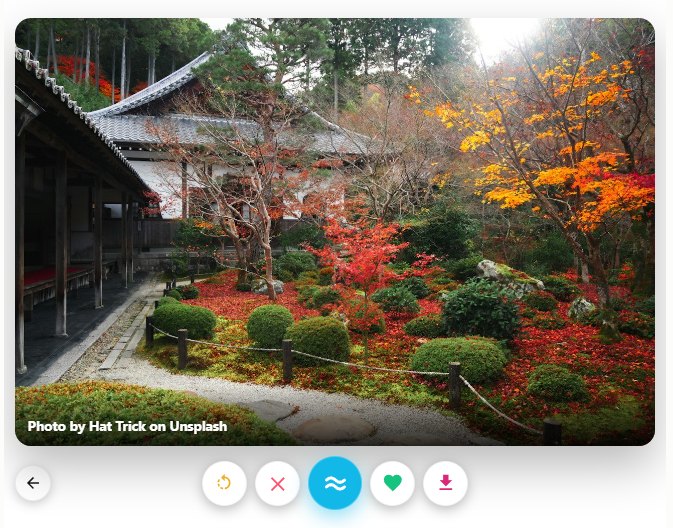
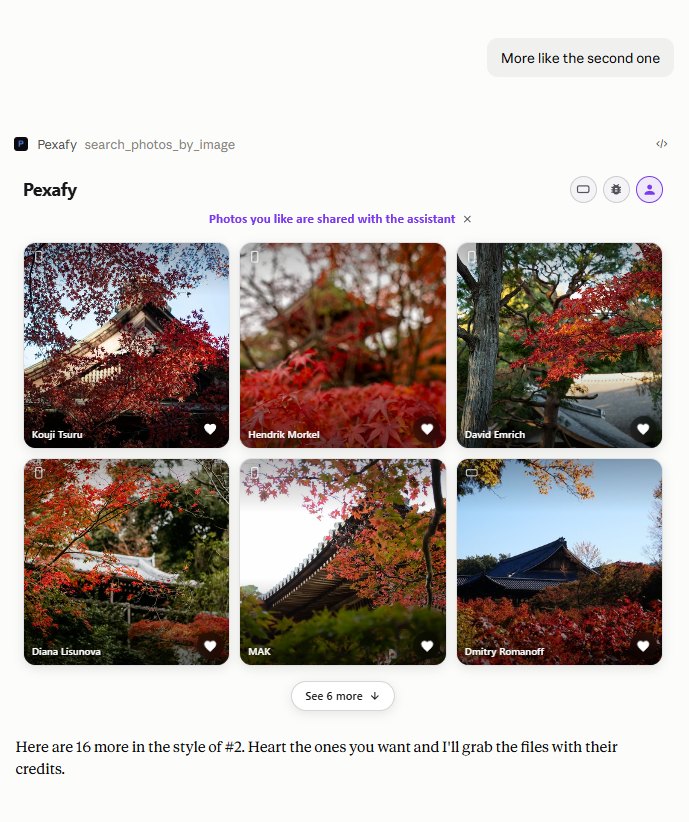
Приходит шестнадцать фотографий. Откройте любую крупно, листайте, отмечайте сердечком понравившиеся, нажмите ≈, чтобы найти похожие: ваш выбор вернётся к ассистенту в вашем порядке. Или просто ответьте словами: «третью, но пошире».
Пустите в дело
Ассистент продолжает работу с ними: статья с фотографиями на своих местах, слайд, лендинг, публикация. Каждая фотография сохраняет лицензию и строку с указанием автора, а когда нужно — приходит файлом изображения.
С сеткой или без неё
В чате, который её показывает
ChatGPT, Claude, VS Code, Cursor. Фотографии появляются в разговоре в виде сетки. Вы их видите, открываете, отмечаете; ассистент работает с тем, что вы выбрали.
› Illustrate post.md with Pexafy photos● search_photos "Kyoto temple garden, red maples"● get_photo_file_by_photo_id → images/kyoto.jpg✎ post.md  *Photo by Hat Trick on Unsplash*
В агенте, терминале или скрипте
Claude Code, Codex, любой MCP-клиент. Каждый результат приходит ссылкой с лицензией и указанием автора. Ассистент выбирает, скачивает файл и вставляет его в ваш Markdown, HTML, слайды или CMS.
Пять инструментов, только чтение
Коннектор умеет искать. Он не может вносить изменения в ваш аккаунт и никогда не запрашивает таких разрешений.
search_photos
Опишите сцену полным предложением. Pexafy ищет по смыслу, поэтому «двое людей на скамейке в уютном молчании» работает лучше, чем список ключевых слов.
search_photos_by_image
Дайте ему образец — ссылку на изображение, прикреплённое изображение или уже найденную фотографию — и получите похожие на него фотографии; при желании скорректируйте запрос словами: «как это, но ночью».
get_photo_file_by_photo_id
Одна фотография в виде файла изображения, с подписью об авторстве — чтобы вставить её в документ, слайд или публикацию.
get_grid_selected_photos
Фотографии, которые вам понравились в сетке результатов, в выбранном вами порядке, — чтобы ассистент работал именно с ними.
connect_account
Подключает вашу учётную запись Pexafy прямо из разговора, если вы начали без неё.
Каждый результат содержит данные для указания авторства и взят из одного из 9 источников со свободной лицензией.
Бесплатное использование
Бесплатный план включает 5000 поисковых запросов в месяц — достаточно для регулярного использования, карта не требуется. При достижении лимита ассистент сообщает об этом в разговоре, а не выдаёт нечитаемую ошибку.