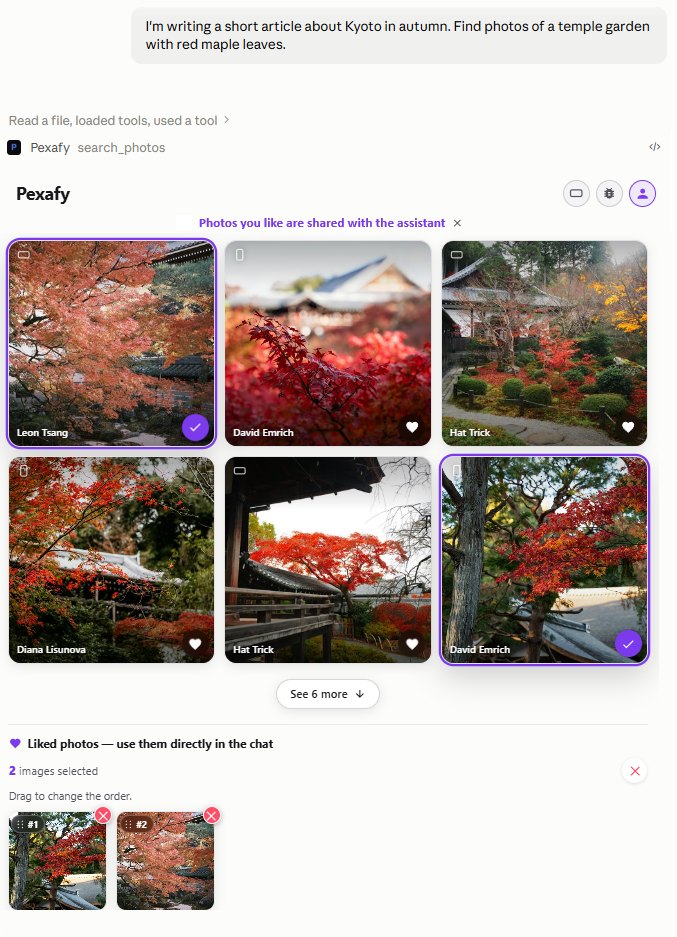
Diga o que você precisa, com suas próprias palavras. Seu assistente encontra fotos reais de uso livre e trabalha com você: escolha-as em uma grade ou deixe que ele as coloque direto no seu artigo, na sua apresentação ou no seu código.
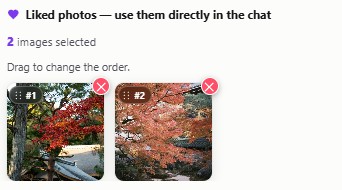
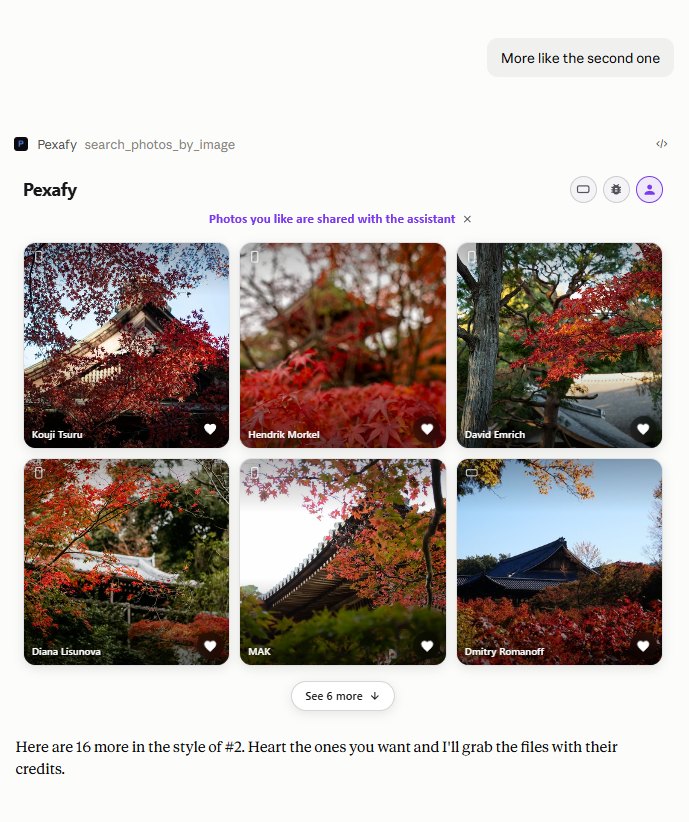
Uma solicitação, dezesseis fotografias com seus créditos, dentro da conversa. Curta as que você quiser: elas voltam para o assistente na ordem que você escolheu.
Conecte com um clique
Instale o Pexafy com um clique. No VS Code e no Cursor você pode pesquisar na hora, sem conta; o ChatGPT pede que você entre no Pexafy uma vez, e uma conta gratuita basta. O Claude está em prévia.
ChatGPT, Claude, Cursor, GitHub, Goose, Kiro e Visual Studio Code são marcas registradas de seus respectivos proprietários.
Configure manualmente
Nada para instalar, nenhuma chave para colar. A maioria dos clientes abaixo funciona na hora, sem conta; conecte sua conta do Pexafy com OAuth quando quiser usá-la. O Claude e o ChatGPT pedem que você entre uma vez, em uma janela do navegador.
Conecta-se via OAuth — você entra com sua conta Pexafy, não há chave para colar.
Abra Customize → Connectors.
Clique em + e depois em Add custom connector.
Cole o URL do servidor e clique em Add:
https://mcp.pexafy.com/mcp
Entre com o Pexafy na janela aberta pelo Claude e aprove o acesso.
Disponível nos planos Free, Pro, Max, Team e Enterprise. Contas Free podem ter um conector.
Os servidores MCP personalizados ficam disponíveis no modo desenvolvedor, no aplicativo web.
Abra Settings → Security and login e ative Developer mode.
Vá até Plugins e clique em + para criar um aplicativo em modo desenvolvedor.
Nomeie como Pexafy e cole a URL do servidor:
https://mcp.pexafy.com/mcp
Escolha OAuth como método de autenticação e faça login com o Pexafy.
O modo desenvolvedor está disponível para contas Plus, Pro, Business, Enterprise e Education na web.
Um único comando adiciona o servidor ao Claude Code, pela linha de comando.
Execute, a partir de qualquer projeto:
claude mcp add --transport http pexafy https://mcp.pexafy.com/mcp
Peça fotos em linguagem natural: funciona na hora, sem conta.
Para usar sua conta do Pexafy, peça ao agente “conecte minha conta do Pexafy”: ele abre a página de login do Pexafy no seu navegador (OAuth), sem nenhuma chave para colar.
Ou faça login pelo terminal:
claude mcp login pexafy
Prefere um arquivo de projeto? Adicione a mesma entrada ao .mcp.json — uma url sem o campo type é rejeitada.
Um único comando adiciona o servidor ao Codex, pela linha de comando.
Execute, a partir de qualquer projeto:
codex mcp add pexafy --url https://mcp.pexafy.com/mcp
O Codex abre a página de login do Pexafy assim que você adiciona o servidor: faça login ou feche-a e continue sem conta.
Peça fotos em linguagem natural: funciona na hora, sem conta.
Para usar sua conta do Pexafy, peça ao agente “conecte minha conta do Pexafy”: ele abre a página de login do Pexafy no seu navegador (OAuth), sem nenhuma chave para colar.
Ou faça login pelo terminal:
codex mcp login pexafy
Um único comando adiciona o servidor ao Gemini CLI, pela linha de comando.
Execute, a partir de qualquer projeto:
gemini mcp add -s user --transport http pexafy https://mcp.pexafy.com/mcp
Peça fotos em linguagem natural: funciona na hora, sem conta.
Para usar sua conta do Pexafy, peça ao agente “conecte minha conta do Pexafy”: ele abre a página de login do Pexafy no seu navegador (OAuth), sem nenhuma chave para colar.
Um único comando adiciona o servidor ao GitHub Copilot CLI, pela linha de comando.
Execute, a partir de qualquer projeto:
copilot mcp add --transport http pexafy https://mcp.pexafy.com/mcp
Peça fotos em linguagem natural: funciona na hora, sem conta.
Para usar sua conta do Pexafy, peça ao agente “conecte minha conta do Pexafy”: ele abre a página de login do Pexafy no seu navegador (OAuth), sem nenhuma chave para colar.
Um único comando adiciona o servidor ao OpenCode, pela linha de comando.
Execute, a partir de qualquer projeto:
opencode mcp add pexafy --url https://mcp.pexafy.com/mcp
Peça fotos em linguagem natural: funciona na hora, sem conta.
Para usar sua conta do Pexafy, peça ao agente “conecte minha conta do Pexafy”: ele abre a página de login do Pexafy no seu navegador (OAuth), sem nenhuma chave para colar.
Ou faça login pelo terminal:
opencode mcp auth pexafy
Um único comando adiciona o servidor ao Factory Droid, pela linha de comando.
Execute, a partir de qualquer projeto:
droid mcp add pexafy https://mcp.pexafy.com/mcp --type http
Peça fotos em linguagem natural: funciona na hora, sem conta.
Para usar sua conta do Pexafy, peça ao agente “conecte minha conta do Pexafy”: ele abre a página de login do Pexafy no seu navegador (OAuth), sem nenhuma chave para colar.
O Cursor lê servidores MCP a partir de um arquivo JSON e oferece suporte a OAuth para servidores que exigem isso.
Crie .cursor/mcp.json no seu projeto (ou ~/.cursor/mcp.json para todos os projetos):
{ "mcpServers": { "pexafy": {
"url": "https://mcp.pexafy.com/mcp"
} } }
Reabra o Cursor e verifique o Pexafy em Customize na barra lateral.
Peça fotos em linguagem natural: funciona na hora, sem conta.
Para usar sua conta do Pexafy, peça ao agente “conecte minha conta do Pexafy”: ele abre a página de login do Pexafy no seu navegador (OAuth), sem nenhuma chave para colar.
Opcional: adicione a habilidade do Pexafy, que diz ao agente quando e como usar essas ferramentas:
O GitHub Copilot no VS Code lê os servidores MCP a partir do mcp.json.
Execute MCP: Add Server na Paleta de Comandos, ou crie .vscode/mcp.json você mesmo:
{ "servers": { "pexafy": {
"type": "http",
"url": "https://mcp.pexafy.com/mcp"
} } }
Abra o Chat no modo Agent e selecione o Pexafy na lista de ferramentas.
Peça fotos em linguagem natural: funciona na hora, sem conta.
Para usar sua conta do Pexafy, peça ao agente “conecte minha conta do Pexafy”: ele abre a página de login do Pexafy no seu navegador (OAuth), sem nenhuma chave para colar.
Opcional: adicione a habilidade do Pexafy, que diz ao agente quando e como usar essas ferramentas:
Um único comando adiciona o servidor ao Cline, pela linha de comando.
Execute, a partir de qualquer projeto:
cline mcp install pexafy --transport http https://mcp.pexafy.com/mcp
Peça fotos em linguagem natural: funciona na hora, sem conta.
Para usar sua conta do Pexafy, peça ao agente “conecte minha conta do Pexafy”: ele abre a página de login do Pexafy no seu navegador (OAuth), sem nenhuma chave para colar.
Opcional: adicione a habilidade do Pexafy, que diz ao agente quando e como usar essas ferramentas:
Conecta-se via OAuth — você entra com sua conta Pexafy, não há chave para colar.
Abra MCP Settings e clique em +.
Dê ao servidor o nome Pexafy e cole a URL dele:
https://mcp.pexafy.com/mcp
Mantenha Streamable HTTPS e None (Auto-detect) como estão, marque I trust this application e clique em Create.
Clique em Connect, depois em Continue with OAuth, e entre com o Pexafy.
Se você administra o LibreChat, pode adicionar o Pexafy para todos os usuários no librechat.yaml e depois reiniciá-lo. Mesmo assim, cada usuário entra com o Pexafy uma vez.
Um único comando adiciona o servidor ao Devin, pela linha de comando.
Execute, a partir de qualquer projeto:
devin mcp add -s user pexafy https://mcp.pexafy.com/mcp
O Devin abre a página de login do Pexafy: aprove o acesso e, em seguida, peça uma foto em linguagem natural.
O Zed se conecta nativamente a servidores MCP remotos, sem extensão.
Abra Settings → AI → MCP Servers.
Clique em Add Server, escolha Add Remote Server e cole a URL do servidor:
https://mcp.pexafy.com/mcp
Peça fotos em linguagem natural no Agent Panel: funciona na hora, sem conta.
Para usar sua conta do Pexafy, peça ao agente “conecte minha conta do Pexafy”: ele abre a página de login do Pexafy no seu navegador (OAuth), sem nenhuma chave para colar.
Prefere o arquivo de configurações? A mesma entrada no settings.json:
Claude Code, Cline, Codex, Devin, Factory, Gemini, GitHub Copilot, LibreChat, OpenCode e Zed são marcas registradas de seus respectivos proprietários.
Bom saber
Preciso de uma chave de API?
Não. Em vez disso, o ChatGPT, o Claude e a maioria dos assistentes fazem login no Pexafy: quando você os autoriza, a conexão cria a própria chave. Só uma ferramenta que não consegue abrir uma janela de login pede uma chave nas configurações — crie uma na página Chaves de API e escolha “Em um assistente de IA”.
O login pede para eu liberar uma chave
O plano Free inclui uma chave, e um assistente conectado a usa. Se você já criou uma para o seu código, a página de login permite revogá-la, ou você pode mantê-la e usar a API pelo seu código.
Está criando seu próprio aplicativo ou script?
Chame a API REST com uma chave: código para copiar e colar em Python, JavaScript, PHP e mais, além de bibliotecas para LangChain e o Vercel AI SDK.
Peça. Escolha com o assistente. Coloque-as para trabalhar.
Peça, com suas palavras
Conte ao seu assistente no que você está trabalhando, como contaria a um colega: “Estou escrevendo um artigo curto sobre Kyoto no outono. Encontre fotos de um jardim de templo com bordos vermelhos.” Ele escreve a busca; o Pexafy reconhece a cena, não as tags.
Escolha com o assistente
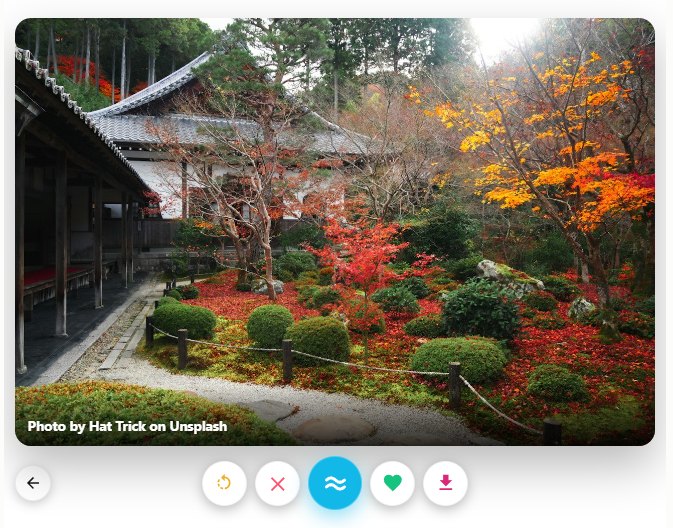
Voltam dezesseis fotografias. Abra uma em tamanho grande, deslize, curta as que quer manter, toque em ≈ para ver mais parecidas: suas escolhas voltam para o assistente, na sua ordem. Ou simplesmente responda com palavras: “a terceira, mas mais aberta”.
Coloque-as para trabalhar
O assistente segue com elas: o artigo com as fotos no lugar, o slide, a landing page, o post. Cada fotografia mantém sua licença e a linha de crédito a exibir, e chega como arquivo de imagem quando o trabalho precisa.
Com a grade ou sem ela
Em um chat que a exibe
ChatGPT, Claude, VS Code, Cursor. As fotografias aparecem em uma grade na conversa. Você as vê, abre, curte; o assistente trabalha a partir do que você escolheu.
› Illustrate post.md with Pexafy photos● search_photos "Kyoto temple garden, red maples"● get_photo_file_by_photo_id → images/kyoto.jpg✎ post.md  *Photo by Hat Trick on Unsplash*
Em um agente, um terminal ou um script
Claude Code, Codex, qualquer cliente MCP. Cada resultado chega como um link com sua licença e linha de crédito. O assistente escolhe, baixa o arquivo e o coloca no seu Markdown, HTML, slides ou CMS.
Cinco ferramentas, somente leitura
O conector pode pesquisar. Ele não pode gravar na sua conta e nunca solicita permissão para isso.
search_photos
Descreva uma cena em uma frase completa. O Pexafy pesquisa por significado, então "duas pessoas compartilhando um banco em silêncio confortável" funciona melhor do que uma lista de palavras-chave.
search_photos_by_image
Forneça uma referência — o link de uma imagem, uma imagem anexada ou uma foto que ele já encontrou — e obtenha fotografias parecidas com ela, opcionalmente ajustadas em palavras: “como esta, mas à noite”.
get_photo_file_by_photo_id
Uma fotografia como arquivo de imagem, com sua linha de crédito — para colocar em um documento, um slide ou uma publicação.
get_grid_selected_photos
As fotografias que você curtiu na grade de resultados, na ordem que você escolheu, para que o assistente trabalhe exatamente com elas.
connect_account
Conecta sua conta Pexafy a partir da conversa, se você começou sem uma.
Cada resultado traz o crédito a ser exibido e provém de uma das 9 fontes com licença livre.
Gratuito para uso
O plano Gratuito cobre 5000 pesquisas por mês — suficiente para uso regular, sem necessidade de cartão. Ao atingir um limite, o assistente informa na conversa em vez de falhar com um erro ilegível.