Model Context Protocol

Offrez à votre assistant une bibliothèque de photos.

Dites ce dont vous avez besoin, avec vos mots. Votre assistant trouve de vraies photos libres d'utilisation et travaille avec vous : choisissez-les dans une grille, ou laissez-le les placer directement dans votre article, votre présentation ou votre code.

  • Serveur distant
  • Connexion OAuth
  • Aucune clé API à coller
  • 5 outils
  • Images affichées en ligne
URL du serveur https://mcp.pexafy.com/mcp
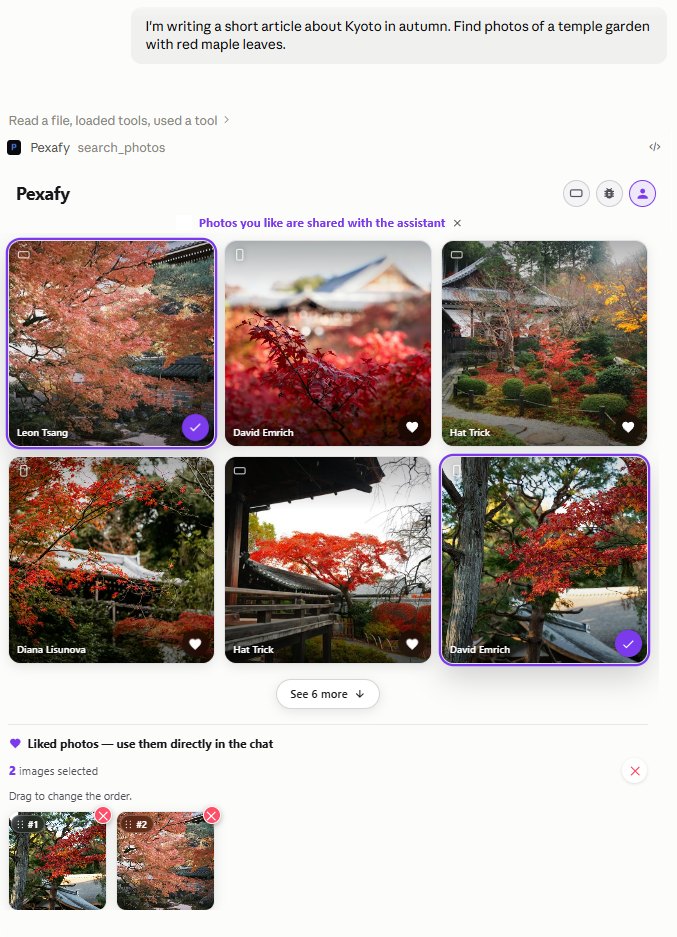
Pexafy — Une demande de photographies d'un jardin de temple à Kyoto en automne, à laquelle la conversation répond par une grille de photographies avec leurs crédits ; les deux photos aimées attendent sous la grille.
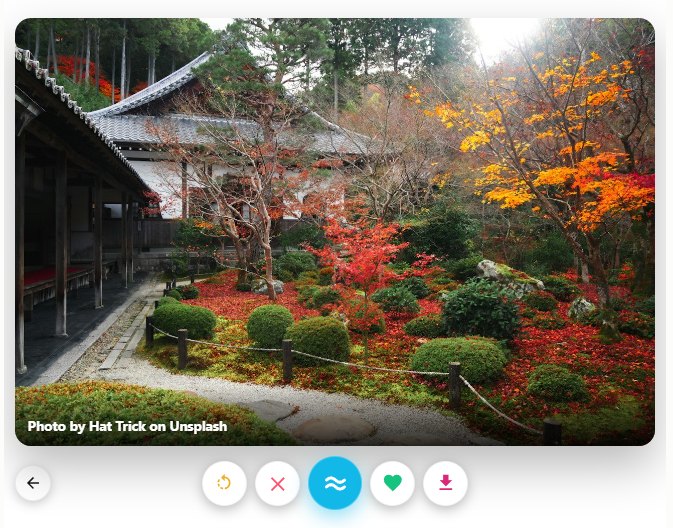
Pexafy — Une photographie ouverte depuis la grille, affichée en grand avec son crédit, avec des boutons pour la passer, l'aimer, la télécharger ou trouver des photographies semblables.
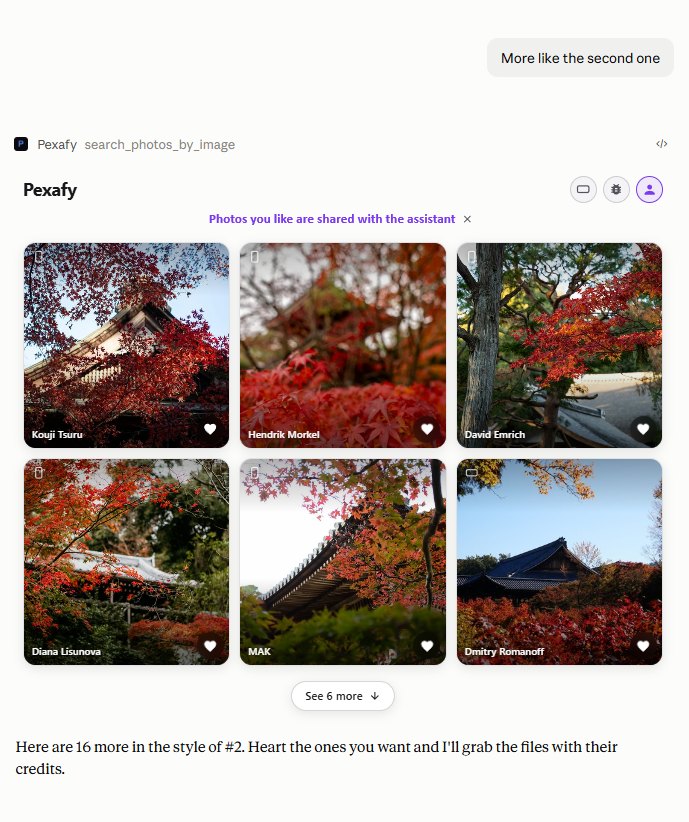
Une requête, seize photographies avec leurs crédits, dans la conversation. Mettez un cœur à celles qui vous plaisent : elles reviennent à l'assistant dans l'ordre que vous avez choisi.

Demandez. Choisissez ensemble. Mettez-les au travail.

Demandez, avec vos mots

Dites à votre assistant sur quoi vous travaillez, comme vous le diriez à un collègue : « J'écris un court article sur Kyoto en automne. Trouve des photos d'un jardin de temple aux érables rouges. » Il rédige la recherche ; Pexafy reconnaît la scène, pas des mots-clés.

Choisissez ensemble

Seize photographies reviennent. Ouvrez-en une en grand, faites défiler, mettez un cœur à celles que vous gardez, appuyez sur ≈ pour d'autres du même genre : vos choix reviennent à l'assistant, dans votre ordre. Ou répondez simplement avec des mots : « la troisième, mais plus large ».

Mettez-les au travail

L'assistant continue avec elles : l'article avec ses photos en place, la diapositive, la page d'accueil, la publication. Chaque photographie garde sa licence et la ligne de crédit à afficher, et arrive en fichier image quand le travail en a besoin.

Connectez-le en un clic

Installez Pexafy en un clic. Dans VS Code et Cursor, vous pouvez chercher tout de suite, sans compte ; ChatGPT vous demande de vous connecter une fois à Pexafy, et un compte gratuit suffit. Claude est en aperçu.

Configurez-le à la main

Avec la grille, ou sans

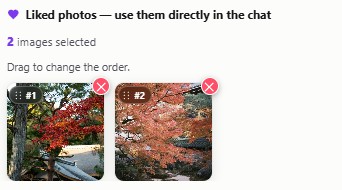
Pexafy — Les photos aimées sous la grille, numérotées dans l'ordre choisi, prêtes pour l'assistant.

Dans un chat qui l'affiche

ChatGPT, Claude, VS Code, Cursor. Les photographies apparaissent en grille dans la conversation. Vous les voyez, les ouvrez, les aimez ; l'assistant travaille à partir de ce que vous avez choisi.

Dans un agent, un terminal ou un script

Claude Code, Codex, tout client MCP. Chaque résultat arrive sous forme de lien, avec sa licence et sa ligne de crédit. L'assistant choisit, récupère le fichier et le place dans votre Markdown, votre HTML, vos diapositives ou votre CMS.

Cinq outils, lecture seule

Le connecteur peut effectuer des recherches. Il ne peut pas écrire sur votre compte et ne demande jamais la permission de le faire.

search_photos

Décrivez une scène en une phrase complète. Pexafy recherche par sens, donc “deux personnes partageant un banc dans un silence confortable” fonctionne mieux qu'une liste de mots-clés.

search_photos_by_image

Fournissez une référence — le lien d'une image, une image jointe ou une photo déjà trouvée — et obtenez des photographies qui lui ressemblent, ajustées en option par des mots : “comme celle-ci, mais de nuit”.

get_photo_file_by_photo_id

Une photographie sous forme de fichier image, avec sa ligne de crédit — à placer dans un document, une diapositive ou une publication.

get_grid_selected_photos

Les photographies que vous avez aimées dans la grille de résultats, dans l'ordre que vous avez choisi, pour que l'assistant travaille exactement avec celles-là.

connect_account

Connecte votre compte Pexafy depuis la conversation, si vous avez commencé sans.

Pexafy — Une relance dans la même conversation, “plus comme la deuxième”, à laquelle répondent d'autres photographies de la même scène d'automne.

Chaque résultat inclut le crédit à afficher et provient de l'une des 9 sources sous licence libre.

Configurez-le à la main

Rien à installer. Dans Claude et ChatGPT, vous vous connectez une seule fois dans une fenêtre de navigateur et le connecteur obtient ses propres identifiants ; les éditeurs qui ne disposent pas de flux OAuth utilisent à la place une clé API Pexafy.

Se connecte via OAuth — vous vous connectez avec votre compte Pexafy, aucune clé à coller.

  1. Ouvrez Customize → Connectors.
  2. Cliquez sur +, puis sur Add custom connector.
  3. Collez l'URL du serveur et cliquez sur Add : https://mcp.pexafy.com/mcp
  4. Connectez-vous avec Pexafy dans la fenêtre ouverte par Claude, et approuvez l'accès.

Disponible pour les comptes Free, Pro, Max, Team et Enterprise. Les comptes gratuits peuvent conserver un connecteur.

Les serveurs MCP personnalisés se trouvent dans le mode développeur, sur l'application web.

  1. Ouvrez Settings → Security and login et activez Developer mode.
  2. Accédez à Plugins et cliquez sur + pour créer une application en mode développeur.
  3. Nommez-la Pexafy et collez l'URL du serveur : https://mcp.pexafy.com/mcp
  4. Choisissez OAuth comme méthode d'authentification, puis connectez-vous avec Pexafy.

Le mode développeur est disponible pour les comptes Plus, Pro, Business, Enterprise et Education sur le web.

Le CLI s'authentifie avec une clé Pexafy de type MCP, envoyée sous forme de jeton Bearer.

  1. Exécutez, depuis n'importe quel projet : claude mcp add --transport http pexafy https://mcp.pexafy.com/mcp \ --header "Authorization: Bearer YOUR_MCP_KEY"
  2. Vérifiez avec claude mcp list, puis demandez une photo en langage naturel.

Vous préférez un fichier de projet ? Ajoutez la même entrée à .mcp.json — une URL sans champ type sera rejetée.

{ "mcpServers": { "pexafy": { "type": "http", "url": "https://mcp.pexafy.com/mcp", "headers": { "Authorization": "Bearer YOUR_MCP_KEY" } } } }

Cursor lit les serveurs MCP à partir d'un fichier JSON, et prend en charge OAuth pour les serveurs qui le requièrent.

  1. Créez .cursor/mcp.json dans votre projet (ou ~/.cursor/mcp.json pour tous les projets) : { "mcpServers": { "pexafy": { "url": "https://mcp.pexafy.com/mcp", "headers": { "Authorization": "Bearer YOUR_MCP_KEY" } } } }
  2. Rouvrez Cursor et vérifiez Pexafy sous Customize dans la barre latérale.

GitHub Copilot dans VS Code lit les serveurs MCP à partir de mcp.json.

  1. Exécutez MCP: Add Server depuis la palette de commandes, ou créez .vscode/mcp.json vous-même : { "servers": { "pexafy": { "type": "http", "url": "https://mcp.pexafy.com/mcp", "headers": { "Authorization": "Bearer YOUR_MCP_KEY" } } } }
  2. Ouvrez le Chat en mode Agent et sélectionnez Pexafy dans la liste des outils.

Gratuit à utiliser

Le forfait Gratuit couvre 5000 recherches par mois — suffisant pour un usage régulier, sans carte bancaire requise. Lorsque vous atteignez une limite, l'assistant vous en informe dans la conversation plutôt que d'échouer avec une erreur illisible.

Open source

Le serveur est public et sous licence MIT. Consultez exactement ce qu'il envoie et ce qu'il demande à votre compte.

Pexafy/pexafy-mcp sur GitHub →

Révocable à tout moment

Le connecteur possède ses propres identifiants, distincts de votre mot de passe. Supprimez-le de votre assistant et l'accès est immédiatement révoqué.

Gérez votre accès →