Model Context Protocol

Bigyan ang iyong assistant ng photo library.

Sabihin ang kailangan mo, sa sarili mong salita. Hahanapin ng iyong assistant ang mga totoong litratong malayang gamitin at makikipagtulungan sa iyo: piliin sila sa isang grid, o hayaan itong ilagay sila mismo sa iyong artikulo, presentasyon o code.

  • Remote server
  • Pag-sign in gamit ang OAuth
  • Walang API key na idi-paste
  • 5 tool
  • Mga larawang ipinapakita nang inline
URL ng Server https://mcp.pexafy.com/mcp
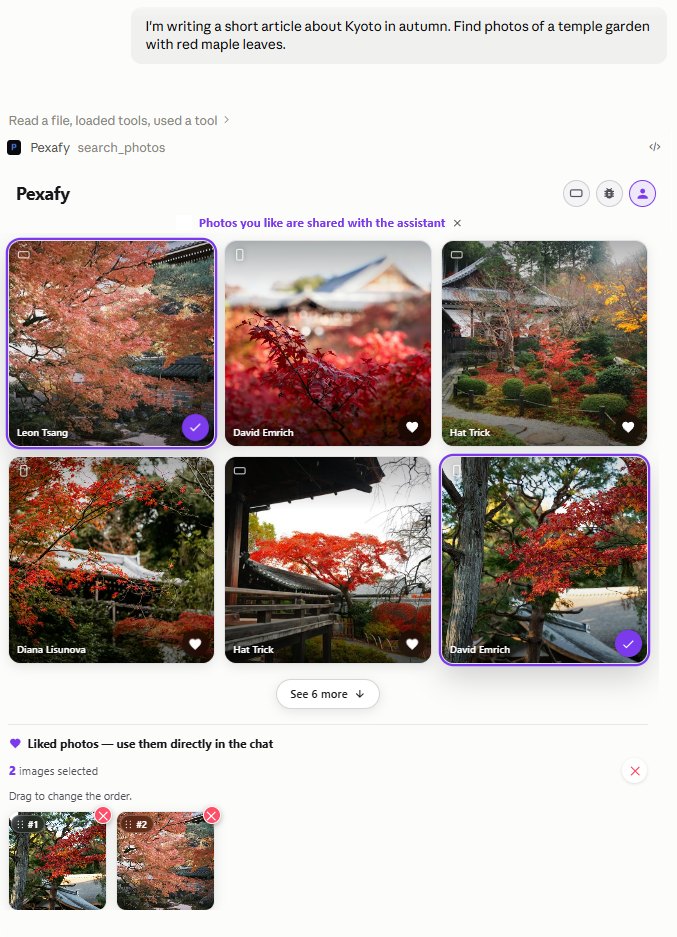
Pexafy — Isang kahilingan para sa mga litrato ng hardin ng templo sa Kyoto tuwing taglagas, sinagot sa loob ng usapan ng isang grid ng mga litrato kasama ang kanilang mga kredito; naghihintay sa ilalim ng grid ang dalawang nagustuhang litrato.
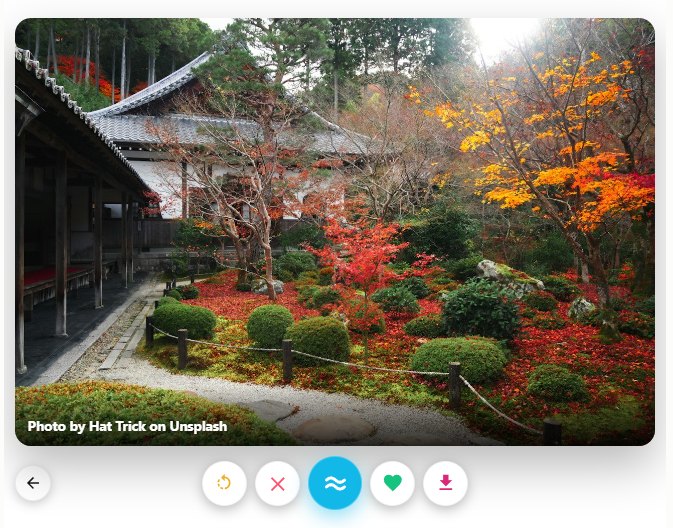
Pexafy — Isang litratong binuksan mula sa grid, ipinakitang malaki kasama ang kredito nito, may mga button para laktawan ito, i-like, i-download o maghanap ng mga katulad na litrato.
Isang kahilingan, labing-anim na litrato kasama ang kanilang mga kredito, sa loob ng usapan. I-heart ang mga gusto mo: babalik ang mga ito sa assistant ayon sa pagkakasunod-sunod na pinili mo.

Humiling. Pumili nang magkasama. Gamitin sila.

Humiling, sa sarili mong salita

Sabihin sa iyong assistant kung ano ang ginagawa mo, gaya ng pagsasabi mo sa isang katrabaho: “Sumusulat ako ng maikling artikulo tungkol sa Kyoto tuwing taglagas. Humanap ng mga litrato ng hardin ng templo na may pulang maple.” Siya ang sumusulat ng paghahanap; kinikilala ng Pexafy ang eksena, hindi ang mga tag.

Pumili nang magkasama

Labing-anim na litrato ang babalik. Buksan nang malaki ang isa, mag-swipe, i-heart ang mga itatabi, pindutin ang ≈ para sa mga kahawig: babalik sa assistant ang mga pinili mo, ayon sa iyong pagkakasunod-sunod. O sumagot lang sa salita: “ang pangatlo, pero mas malapad”.

Gamitin sila

Ipagpapatuloy ng assistant ang trabaho gamit ang mga ito: ang artikulo na nasa lugar ang mga litrato, ang slide, ang landing page, ang post. Bawat litrato ay may sariling lisensya at credit line na ipapakita, at dumarating bilang image file kapag kailangan ng trabaho.

I-connect sa isang click

I-install ang Pexafy sa isang click. Sa VS Code at Cursor, puwede kang maghanap agad, kahit walang account; hihilingin ng ChatGPT na mag-sign in ka sa Pexafy nang isang beses, at sapat na ang libreng account. Naka-preview pa ang Claude.

I-set up nang mano-mano

May grid, o wala

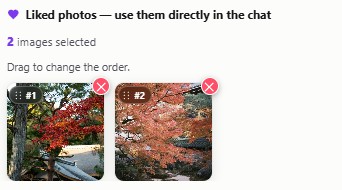
Pexafy — Ang mga nagustuhang litrato sa ilalim ng grid, may numero ayon sa piniling pagkakasunod-sunod, handa na para sa assistant.

Sa chat na nagpapakita nito

ChatGPT, Claude, VS Code, Cursor. Lumilitaw ang mga litrato bilang grid sa usapan. Nakikita mo sila, nabubuksan, nai-like; gumagana ang assistant mula sa mga pinili mo.

Sa agent, terminal o script

Claude Code, Codex, anumang MCP client. Dumarating ang bawat resulta bilang link na may lisensya at credit line. Pumipili ang assistant, kinukuha ang file at inilalagay ito sa iyong Markdown, HTML, mga slide o CMS.

Limang tool, read-only

Ang connector ay makakahanap ngunit hindi makakapagsulat sa iyong account, at hindi ito humihingi ng pahintulot para dito.

search_photos

Ilarawan ang isang eksena sa isang buong pangungusap. Naghahanap ang Pexafy ayon sa kahulugan, kaya ang “dalawang taong nakaupo sa bench nang tahimik at komportable” ay mas epektibo kaysa listahan ng mga keyword.

search_photos_by_image

Magbigay ng reference — link ng larawan, naka-attach na larawan, o litratong nahanap na nito — at makakuha ng mga litratong kamukha nito, na maaaring may dagdag na paglalarawan sa salita: “tulad nito, ngunit sa gabi”.

get_photo_file_by_photo_id

Isang litrato bilang image file, kasama ang credit line nito — para ilagay sa isang dokumento, slide o post.

get_grid_selected_photos

Ang mga litratong nagustuhan mo sa results grid, sa pagkakasunod-sunod na pinili mo, para eksaktong iyon ang gamitin ng assistant.

connect_account

Ikinokonekta ang iyong Pexafy account mula sa usapan, kung nagsimula ka nang walang account.

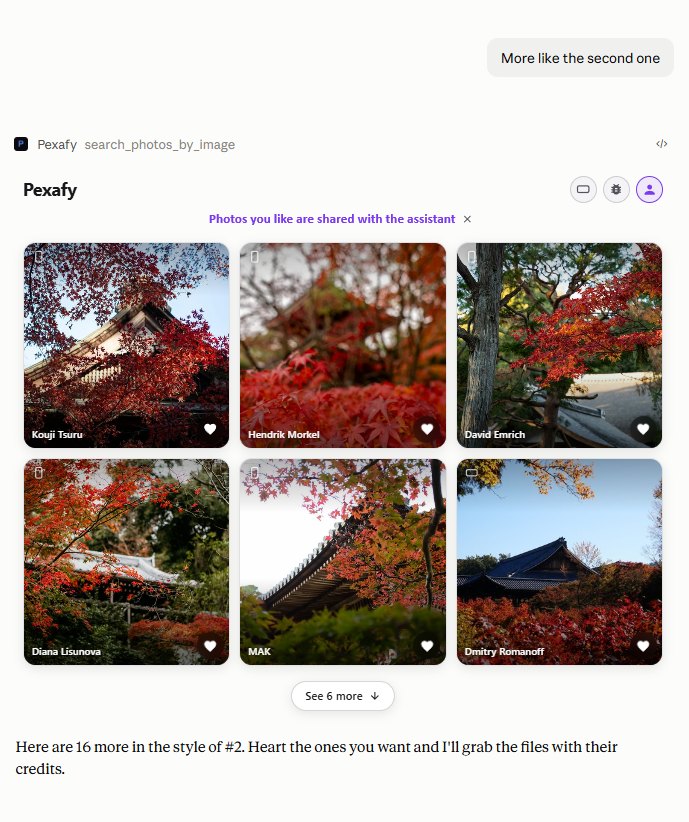
Pexafy — Isang follow-up sa parehong usapan, “higit pang katulad ng pangalawa”, sinagot ng mas maraming litrato ng parehong eksena ng taglagas.

Bawat resulta ay may kasamang kredito para ipakita, at nagmumula sa isa sa 9 na pinagkukunang may libreng lisensya.

I-set up nang mano-mano

Walang kailangang i-install. Sa Claude at ChatGPT, mag-sign in ka lang nang isang beses sa isang browser window at makakakuha ang connector ng sarili nitong credentials; ang mga editor na walang OAuth flow ay gumagamit na lang ng Pexafy API key.

Kumokonekta sa pamamagitan ng OAuth — mag-sign in ka gamit ang iyong Pexafy account, walang key na kailangang i-paste.

  1. Buksan ang Customize → Connectors.
  2. I-click ang +, pagkatapos ay Add custom connector.
  3. I-paste ang server URL at i-click ang Add: https://mcp.pexafy.com/mcp
  4. Mag-sign in gamit ang Pexafy sa window na bubukas sa Claude, at aprubahan ang access.

Available sa Free, Pro, Max, Team, at Enterprise. Isang connector lamang ang maaaring hawakan ng Free accounts.

Ang mga custom na MCP server ay matatagpuan sa loob ng developer mode, sa web app.

  1. Buksan ang Settings → Security and login at i-on ang Developer mode.
  2. Pumunta sa Plugins at i-click ang + para gumawa ng developer-mode app.
  3. Pangalanan itong Pexafy at i-paste ang server URL: https://mcp.pexafy.com/mcp
  4. Piliin ang OAuth bilang paraan ng pagpapatunay (authentication method), pagkatapos ay mag-sign in gamit ang Pexafy.

Available ang developer mode para sa mga account na Plus, Pro, Business, Enterprise, at Education sa web.

Ang CLI ay nagpapatunay gamit ang isang Pexafy key na tipong MCP, na ipinapadala bilang Bearer token.

  1. Patakbuhin, mula sa anumang project: claude mcp add --transport http pexafy https://mcp.pexafy.com/mcp \ --header "Authorization: Bearer YOUR_MCP_KEY"
  2. Suriin ito gamit ang claude mcp list, pagkatapos ay humingi ng litrato sa payak na wika.

Mas gusto ang project file? Idagdag ang parehong entry sa .mcp.json — tatanggihan ang url na walang type field.

{ "mcpServers": { "pexafy": { "type": "http", "url": "https://mcp.pexafy.com/mcp", "headers": { "Authorization": "Bearer YOUR_MCP_KEY" } } } }

Binabasa ng Cursor ang mga MCP server mula sa isang JSON file, at sumusuporta sa OAuth para sa mga server na nangangailangan nito.

  1. Gumawa ng .cursor/mcp.json sa iyong proyekto (o ~/.cursor/mcp.json para sa bawat proyekto): { "mcpServers": { "pexafy": { "url": "https://mcp.pexafy.com/mcp", "headers": { "Authorization": "Bearer YOUR_MCP_KEY" } } } }
  2. Buksan muli ang Cursor at tingnan ang Pexafy sa ilalim ng Customize sa sidebar.

Binabasa ng GitHub Copilot sa VS Code ang mga MCP server mula sa mcp.json.

  1. Patakbuhin ang MCP: Add Server mula sa Command Palette, o gumawa mismo ng .vscode/mcp.json: { "servers": { "pexafy": { "type": "http", "url": "https://mcp.pexafy.com/mcp", "headers": { "Authorization": "Bearer YOUR_MCP_KEY" } } } }
  2. Buksan ang Chat sa Agent mode at piliin ang Pexafy sa listahan ng mga tool.

Libre gamitin

Sinasaklaw ng Free plan ang 5000 na paghahanap bawat buwan — sapat para sa regular na paggamit, at hindi kailangan ng card. Kapag naabot mo ang limitasyon, ipapaalam ito ng assistant sa loob ng usapan sa halip na mabigo nang walang malinaw na mensahe ng error.

Open source

Ang server ay pampubliko at may MIT license. Basahin nang eksakto kung ano ang ipinapadala nito at kung ano ang hinihiling nito sa iyong account.

Pexafy/pexafy-mcp sa GitHub →

Mababawi anumang oras

Ang connector ay may sariling mga kredensyal, hiwalay sa iyong password. Alisin ito mula sa iyong assistant at mawawala na ang access.

Pamahalaan ang iyong access →