Neye ihtiyacınız olduğunu kendi sözlerinizle söyleyin. Asistanınız ücretsiz kullanılabilen gerçek fotoğrafları bulur ve sizinle birlikte çalışır: onları bir ızgarada seçin ya da doğrudan makalenize, sunumunuza veya kodunuza yerleştirmesine izin verin.
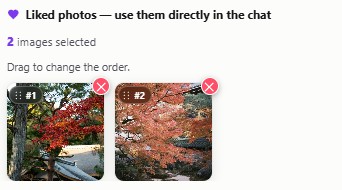
Tek istek, kredileriyle birlikte on altı fotoğraf, konuşmanın içinde. İstediklerinize kalp bırakın: seçtiğiniz sırayla asistana geri dönerler.
Tek tıkla bağlayın
Pexafy'yi tek tıkla kurun. VS Code ve Cursor'da hesap olmadan hemen arama yapabilirsiniz; ChatGPT ise bir kez Pexafy'ye giriş yapmanızı ister ve ücretsiz bir hesap yeterlidir. Claude önizlemede.
ChatGPT, Claude, Cursor, GitHub, Goose, Kiro ve Visual Studio Code, ilgili sahiplerinin ticari markalarıdır.
Elle kurun
Kurulacak hiçbir şey, yapıştırılacak hiçbir anahtar yok. Aşağıdaki istemcilerin çoğu hesap olmadan hemen çalışır; kullanmak istediğinizde Pexafy hesabınızı OAuth ile bağlayın. Claude ve ChatGPT, bir tarayıcı penceresinde bir kez oturum açmanızı ister.
OAuth üzerinden bağlanır — Pexafy hesabınızla giriş yaparsınız, yapıştırılacak bir anahtar yoktur.
Customize → Connectors öğesini açın.
+ simgesine, ardından Add custom connector öğesine tıklayın.
Sunucu URL'sini yapıştırın ve Add düğmesine tıklayın:
https://mcp.pexafy.com/mcp
Claude'un açtığı pencerede Pexafy ile giriş yapın ve erişimi onaylayın.
Free, Pro, Max, Team ve Enterprise planlarında kullanılabilir. Free hesaplar bir bağlayıcı tutabilir.
Özel MCP sunucuları, web uygulamasında geliştirici modunun arkasında yer alır.
Settings → Security and login öğesini açın ve Developer mode seçeneğini etkinleştirin.
Plugins bölümüne gidin ve geliştirici modu uygulaması oluşturmak için + simgesine tıklayın.
Adını Pexafy olarak verin ve sunucu URL'sini yapıştırın:
https://mcp.pexafy.com/mcp
Kimlik doğrulama yöntemi olarak OAuth öğesini seçin, ardından Pexafy ile oturum açın.
Geliştirici modu, web üzerinde Plus, Pro, Business, Enterprise ve Education hesaplarında kullanılabilir.
Claude Code için sunucu, komut satırından tek bir komutla eklenir.
Herhangi bir projeden çalıştırın:
claude mcp add --transport http pexafy https://mcp.pexafy.com/mcp
Sade bir dille fotoğraf isteyin: hesap olmadan hemen çalışır.
Pexafy hesabınızı kullanmak için ajana “Pexafy hesabımı bağla” deyin: Pexafy giriş sayfasını tarayıcınızda açar (OAuth), yapıştırılacak bir anahtar olmadan.
Ya da terminalden giriş yapın:
claude mcp login pexafy
Bir proje dosyasını mı tercih edersiniz? Aynı girdiyi .mcp.json dosyasına ekleyin — type alanı olmayan bir url reddedilir.
OAuth üzerinden bağlanır — Pexafy hesabınızla giriş yaparsınız, yapıştırılacak bir anahtar yoktur.
MCP Settings bölümünü açın ve + simgesine tıklayın.
Sunucuya Pexafy adını verin ve URL'sini yapıştırın:
https://mcp.pexafy.com/mcp
Streamable HTTPS ve None (Auto-detect) seçeneklerini olduğu gibi bırakın, I trust this application kutusunu işaretleyin, ardından Create düğmesine tıklayın.
Connect düğmesine, ardından Continue with OAuth düğmesine tıklayın ve Pexafy ile oturum açın.
LibreChat'i siz yönetiyorsanız, bunun yerine Pexafy'yi librechat.yaml dosyasında tüm kullanıcılar için ekleyip LibreChat'i yeniden başlatabilirsiniz. Her kullanıcı yine de Pexafy ile bir kez oturum açar.
Claude Code, Cline, Codex, Devin, Factory, Gemini, GitHub Copilot, LibreChat, OpenCode ve Zed, ilgili sahiplerinin ticari markalarıdır.
Bilmenizde fayda var
API anahtarına ihtiyacım var mı?
Hayır. ChatGPT, Claude ve çoğu asistan bunun yerine Pexafy'ye giriş yapar: onlara yetki verdiğinizde bağlantı kendi anahtarını oluşturur. Yalnızca giriş penceresi açamayan bir araç ayarlarında anahtar ister — API Anahtarları sayfasında bir anahtar oluşturun ve “Bir yapay zeka asistanında” seçeneğini seçin.
Giriş ekranı benden bir anahtar boşaltmamı istiyor
Ücretsiz plan bir anahtar içerir ve bağlı asistan bu anahtarı kullanır. Kodunuz için zaten bir anahtar oluşturduysanız giriş sayfası onu iptal etmenize izin verir; isterseniz anahtarı tutup API'yi kodunuzdan kullanmaya devam edebilirsiniz.
Kendi uygulamanızı veya betiğinizi mi geliştiriyorsunuz?
REST API'yi bir anahtarla çağırın: Python, JavaScript, PHP ve daha fazlası için kopyalayıp yapıştırabileceğiniz kodlar, ayrıca LangChain ve Vercel AI SDK için kütüphaneler.
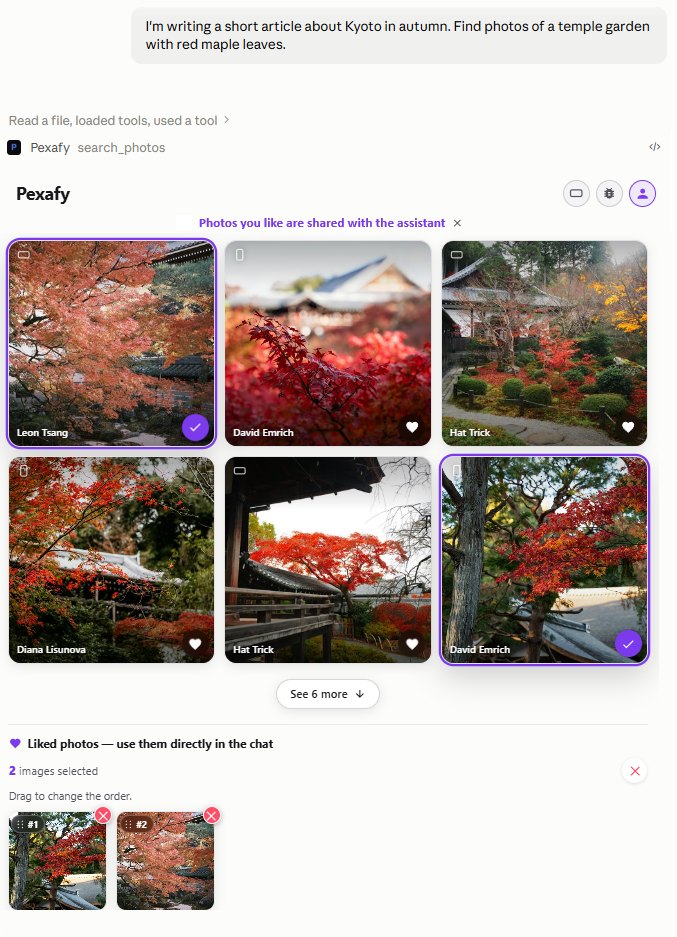
Asistanınıza ne üzerinde çalıştığınızı, bir iş arkadaşınıza anlatır gibi anlatın: “Sonbaharda Kyoto hakkında kısa bir makale yazıyorum. Kırmızı akçaağaçlı bir tapınak bahçesinin fotoğraflarını bul.” Aramayı o yazar; Pexafy etiketleri değil, sahneyi tanır.
Birlikte seçin
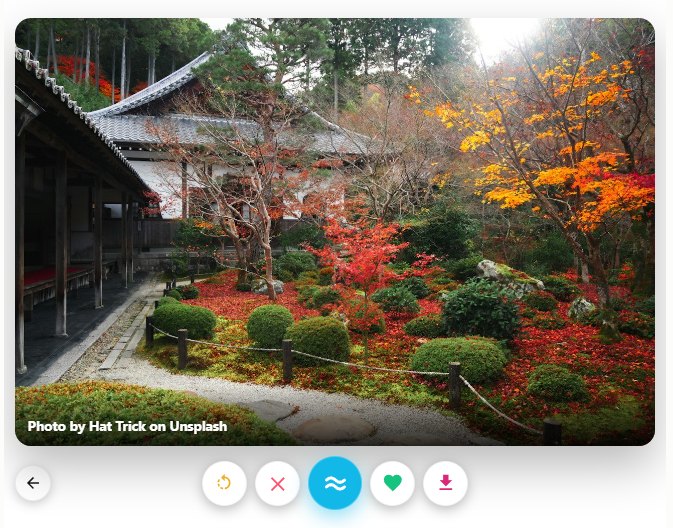
On altı fotoğraf geri gelir. Birini büyük açın, kaydırın, saklayacaklarınıza kalp bırakın, benzerleri için ≈ düğmesine basın: seçimleriniz sizin sıranızla asistana geri döner. Ya da sadece sözle yanıt verin: “üçüncüsü, ama daha geniş”.
İşe koyun
Asistan onlarla devam eder: fotoğrafları yerinde makale, slayt, açılış sayfası, gönderi. Her fotoğraf lisansını ve gösterilmesi gereken kredi satırını korur, iş gerektirdiğinde görsel dosyası olarak gelir.
Izgarayla ya da ızgarasız
Izgarayı gösteren bir sohbette
ChatGPT, Claude, VS Code, Cursor. Fotoğraflar konuşmada bir ızgara olarak görünür. Onları görür, açar, beğenirsiniz; asistan seçtiklerinizle çalışır.
› Illustrate post.md with Pexafy photos● search_photos "Kyoto temple garden, red maples"● get_photo_file_by_photo_id → images/kyoto.jpg✎ post.md  *Photo by Hat Trick on Unsplash*
Bir ajanda, terminalde ya da betikte
Claude Code, Codex, herhangi bir MCP istemcisi. Her sonuç, lisansı ve kredi satırıyla birlikte bir bağlantı olarak gelir. Asistan seçer, dosyayı alır ve Markdown, HTML, slaytlarınıza ya da CMS'inize yerleştirir.
Beş araç, salt okunur
Bağlayıcı arama yapabilir. Hesabınıza yazamaz ve bunun için hiçbir zaman izin istemez.
search_photos
Bir sahneyi tam bir cümleyle tanımlayın. Pexafy anlama göre arama yapar; bu nedenle "sessizce bankta oturan iki insan" gibi bir ifade, anahtar kelime listesinden daha iyi sonuç verir.
search_photos_by_image
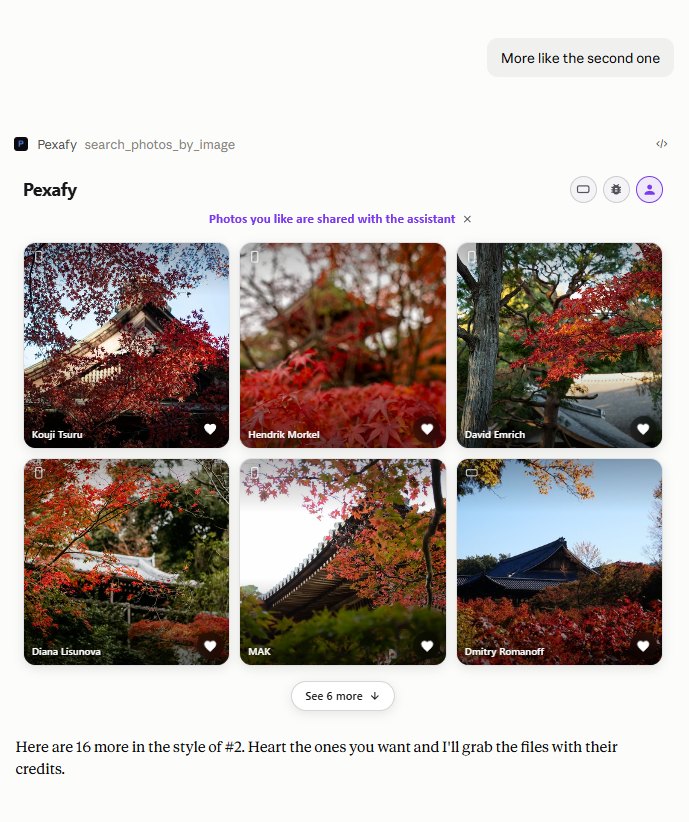
Bir referans verin — bir görsel bağlantısı, eklenmiş bir görsel ya da daha önce bulunmuş bir fotoğraf — ve ona benzeyen fotoğraflar alın; isteğe bağlı olarak sözcüklerle ayarlayın: “buna benzer ama gece çekilmiş”.
get_photo_file_by_photo_id
Tek bir fotoğraf, görsel dosyası olarak ve kredi satırıyla — bir belgeye, slayta veya gönderiye yerleştirmek için.
get_grid_selected_photos
Sonuç ızgarasında beğendiğiniz fotoğraflar, seçtiğiniz sırayla — böylece asistan tam olarak onlarla çalışır.
connect_account
Hesapsız başladıysanız Pexafy hesabınızı konuşmanın içinden bağlar.
Her sonuç, görüntülenecek krediyi taşır ve 9 ücretsiz lisanslı kaynaktan birinden gelir.
Ücretsiz kullanım
Ücretsiz plan ayda 5000 arama hakkı sunar — düzenli kullanım için yeterlidir ve kart gerekmez. Bir limite ulaştığınızda, asistan size okunamaz bir hata vermek yerine konuşma içinde bildirir.