自分の言葉で頼む
取り組んでいることを、同僚に話すようにアシスタントに伝えます。「秋の京都について短い記事を書いています。紅葉した楓のある寺院の庭の写真を探して。」検索文はアシスタントが書き、Pexafyはタグではなく情景を理解します。
モデルコンテキストプロトコル
必要なものを、自分の言葉で伝えるだけ。アシスタントが自由に使える本物の写真を見つけ、あなたと一緒に作業します。グリッドで選ぶことも、記事やスライド、コードにそのまま配置させることもできます。
https://mcp.pexafy.com/mcp
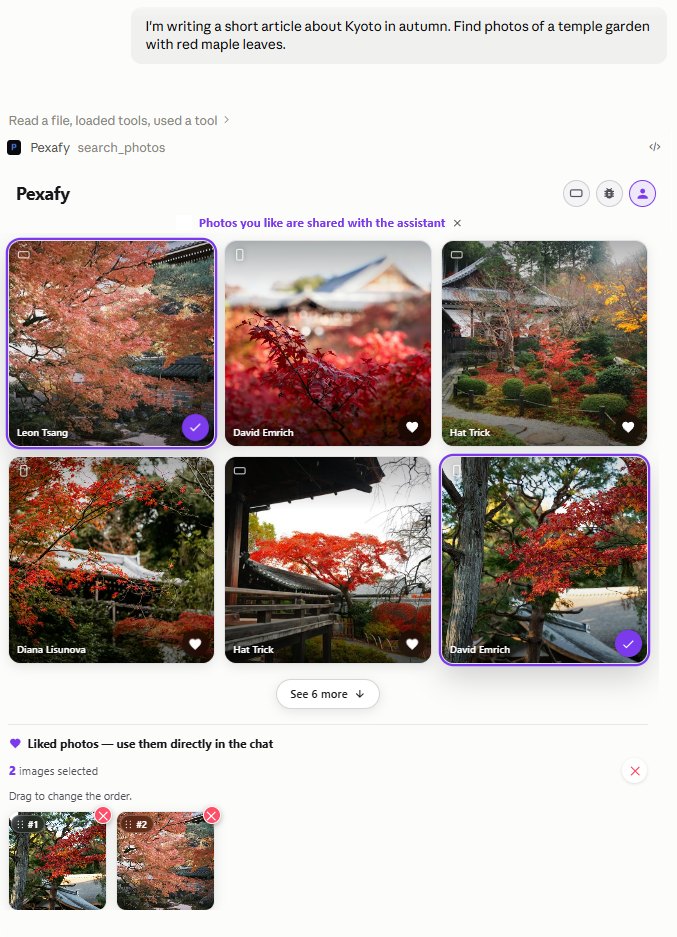
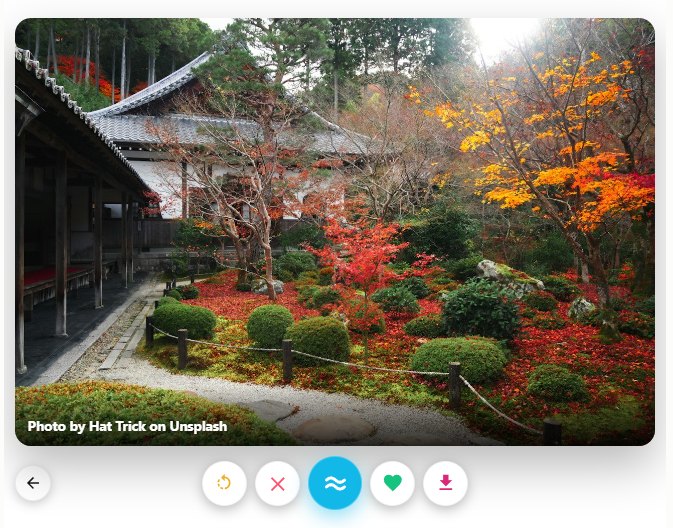
取り組んでいることを、同僚に話すようにアシスタントに伝えます。「秋の京都について短い記事を書いています。紅葉した楓のある寺院の庭の写真を探して。」検索文はアシスタントが書き、Pexafyはタグではなく情景を理解します。
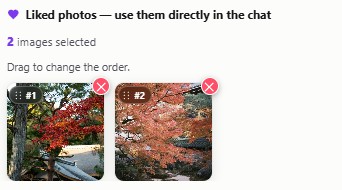
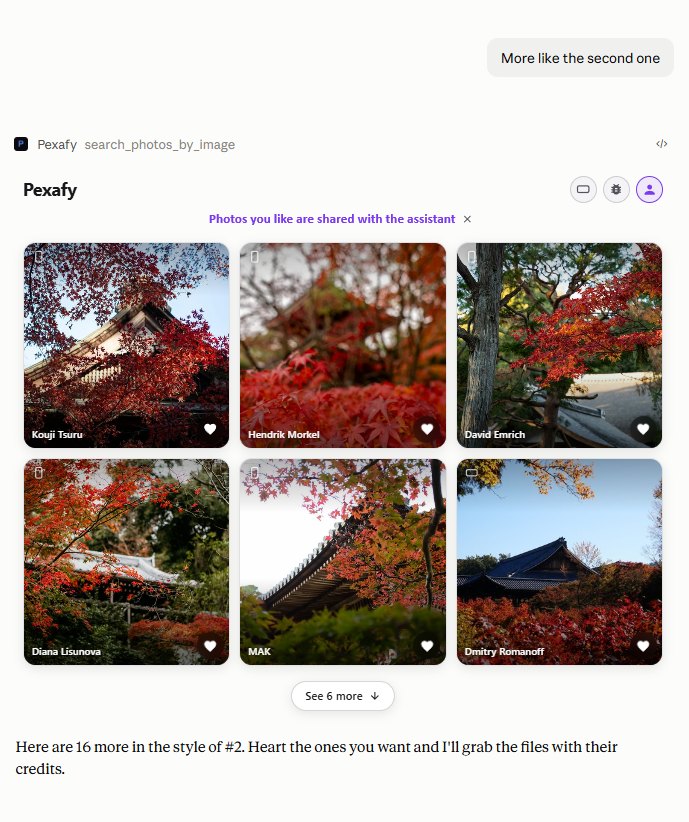
16枚の写真が届きます。大きく開いて、スワイプし、残したい写真にハートを付け、≈で似た写真をさらに表示。選んだ写真はあなたの順番のままアシスタントに戻ります。言葉で答えるだけでも大丈夫です。「3枚目、でももう少し広く」。
アシスタントはそのまま作業を続けます。写真が配置された記事、スライド、ランディングページ、投稿。各写真はライセンスと表示すべきクレジット表記を保ち、作業に必要なときは画像ファイルとして届きます。
Pexafyはワンクリックでインストールできます。VS CodeとCursorではアカウントなしですぐに検索できます。ChatGPTでは一度だけPexafyへのサインインが必要で、無料アカウントで十分です。Claudeはプレビュー中です。
 ChatGPT
に追加
ChatGPT
ChatGPTに追加
 Visual Studio Code
VS Codeにインストール
Visual Studio Code
VS Codeにインストール
 Cursor
に追加
Cursor
Cursorに追加
 Claude
プレビュー中
Claude
プレビュー中
ChatGPT、Claude、Cursor、Visual Studio Codeは、それぞれの所有者の商標です。
ChatGPT、Claude、VS Code、Cursor。写真は会話の中にグリッドで表示されます。見て、開いて、「いいね」するだけ。アシスタントはあなたが選んだ写真で作業します。
Claude Code、Codex、あらゆるMCPクライアント。各結果はライセンスとクレジット表記付きのリンクとして届きます。アシスタントが選び、ファイルを取得して、Markdown、HTML、スライド、CMSに配置します。
コネクタは検索のみ可能です。アカウントへの書き込みはできず、その権限を要求することもありません。
search_photos
シーンを完全な文章で説明してください。Pexafyは意味で検索するため、キーワードの羅列よりも「ベンチで静かに寄り添う2人」のような表現の方が効果的です。
search_photos_by_image
参照を渡すだけ — 画像のリンク、添付した画像、またはすでに見つけた写真 — それに似た写真が見つかります。言葉で調整することも可能です:「これに似ているが、夜のシーン」など。
get_photo_file_by_photo_id
写真1枚を画像ファイルとして、クレジット表記付きで — ドキュメント、スライド、投稿に配置できます。
get_grid_selected_photos
結果グリッドで「いいね」した写真を、選んだ順番のまま — アシスタントはまさにその写真で作業します。
connect_account
アカウントなしで始めた場合に、会話の中からPexafyアカウントを接続します。
すべての結果には表示用のクレジットが付いており、9つの無料ライセンスソースのいずれかから提供されます。
インストールは不要です。ClaudeやChatGPTではブラウザウィンドウで一度サインインするだけでコネクタが独自の認証情報を取得します。OAuthフローに対応していないエディタでは、代わりにPexafy APIキーを使用します。
OAuth経由で接続します — Pexafyアカウントでサインインするだけで、貼り付けるキーはありません。
Free、Pro、Max、Team、Enterpriseでご利用いただけます。Freeアカウントはコネクタを1つ保持できます。
カスタムMCPサーバーは、Webアプリの開発者モードの中にあります。
開発者モードは、Web版のPlus、Pro、Business、Enterprise、Educationアカウントでご利用いただけます。
CLIは、Bearerトークンとして送信されるMCPタイプのPexafyキーで認証します。
claude mcp list で確認し、通常の言葉で写真をリクエストしてください。プロジェクトファイルの方がよければ、同じエントリを.mcp.jsonに追加してください — typeフィールドのないurlは拒否されます。
{ "mcpServers": { "pexafy": { "type": "http", "url": "https://mcp.pexafy.com/mcp", "headers": { "Authorization": "Bearer YOUR_MCP_KEY" } } } }CursorはJSONファイルからMCPサーバーを読み込み、必要なサーバーについてはOAuthに対応しています。
.cursor/mcp.json を作成します(すべてのプロジェクトに適用する場合は ~/.cursor/mcp.json):
{ "mcpServers": { "pexafy": {
"url": "https://mcp.pexafy.com/mcp",
"headers": { "Authorization": "Bearer YOUR_MCP_KEY" }
} } }
VS CodeのGitHub Copilotは、mcp.jsonからMCPサーバーを読み込みます。
MCP: Add Server を実行するか、自分で .vscode/mcp.json を作成してください:
{ "servers": { "pexafy": {
"type": "http",
"url": "https://mcp.pexafy.com/mcp",
"headers": { "Authorization": "Bearer YOUR_MCP_KEY" }
} } }
フリープランは月5000回の検索をカバーしており、通常の利用には十分で、クレジットカードも不要です。制限に達した場合、アシスタントは読みにくいエラーで失敗するのではなく、会話の中でその旨をお知らせします。
サーバーは公開されており、MITライセンスの下で提供されています。送信される内容と、アカウントに要求する権限を正確に確認できます。
GitHub上のPexafy/pexafy-mcp →私たちが運用しているため、ご自身で管理する必要はありません。ヘルスエンドポイントは公開されています。
サーバーの状態を確認 →コネクタはパスワードとは別に独自の認証情報を保持しています。アシスタントから削除すれば、アクセスは即座に無効になります。
アクセスを管理する →