جو چاہیے، اپنے الفاظ میں کہیں۔ آپ کا اسسٹنٹ مفت استعمال ہونے والی اصلی تصاویر ڈھونڈتا ہے اور آپ کے ساتھ کام کرتا ہے: انہیں گرڈ میں چنیں، یا اسے انہیں سیدھے آپ کے مضمون، پریزنٹیشن یا کوڈ میں لگانے دیں۔
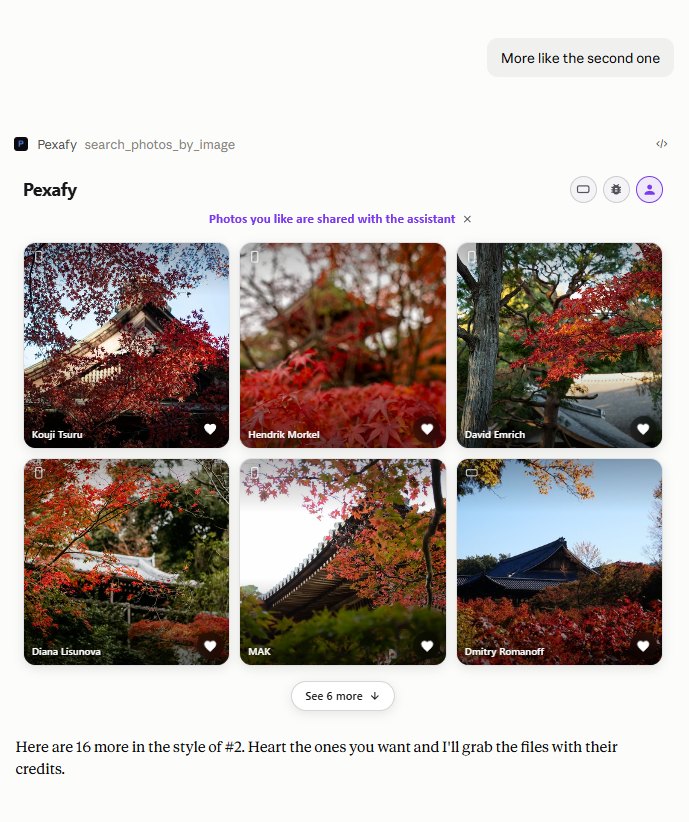
ایک درخواست، کریڈٹس کے ساتھ سولہ تصاویر، گفتگو کے اندر۔ جو پسند ہوں ان پر دل لگائیں: وہ آپ کی چنی ہوئی ترتیب میں اسسٹنٹ کے پاس واپس جاتی ہیں۔
ایک کلک میں جوڑیں
ایک کلک میں Pexafy انسٹال کریں۔ VS Code اور Cursor میں آپ بغیر اکاؤنٹ کے فوراً سرچ کر سکتے ہیں؛ ChatGPT آپ سے ایک بار Pexafy میں سائن ان کرنے کو کہتا ہے، اور ایک مفت اکاؤنٹ کافی ہے۔ Claude پیش نظارہ میں ہے۔
ChatGPT، Claude، Cursor، GitHub، Goose، Kiro اور Visual Studio Code اپنے اپنے مالکان کے ٹریڈ مارکس ہیں۔
خود سیٹ اپ کریں
کچھ انسٹال کرنے کی ضرورت نہیں، کوئی کلید پیسٹ نہیں کرنی۔ نیچے دیے گئے زیادہ تر کلائنٹس بغیر اکاؤنٹ کے فوراً کام کرتے ہیں؛ جب آپ اپنا Pexafy اکاؤنٹ استعمال کرنا چاہیں تو اسے OAuth کے ذریعے جوڑیں۔ Claude اور ChatGPT آپ سے ایک بار براؤزر ونڈو میں سائن ان کرنے کو کہتے ہیں۔
OAuth کے ذریعے منسلک ہوتا ہے — آپ اپنے Pexafy اکاؤنٹ سے سائن ان کرتے ہیں، کوئی کلید پیسٹ کرنے کی ضرورت نہیں۔
Customize → Connectors کھولیں۔
+ پر کلک کریں، پھر Add custom connector پر۔
سرور URL پیسٹ کریں اور Add پر کلک کریں:
https://mcp.pexafy.com/mcp
Claude کی کھلی ہوئی ونڈو میں Pexafy سے سائن ان کریں، اور رسائی کی منظوری دیں۔
یہ Free، Pro، Max، Team اور Enterprise پر دستیاب ہے۔ Free اکاؤنٹس ایک کنیکٹر رکھ سکتے ہیں۔
کسٹم MCP سرورز ویب ایپ پر ڈویلپر موڈ کے پیچھے موجود ہوتے ہیں۔
Settings → Security and login کھولیں اور Developer mode کو آن کریں۔
Plugins پر جائیں اور ڈویلپر موڈ ایپ بنانے کے لیے + پر کلک کریں۔
اسے Pexafy کا نام دیں اور سرور یو آر ایل پیسٹ کریں:
https://mcp.pexafy.com/mcp
توثیق کے طریقے کے طور پر OAuth منتخب کریں، پھر Pexafy کے ساتھ سائن ان کریں۔
ڈویلپر موڈ ویب پر Plus، Pro، Business، Enterprise اور Education اکاؤنٹس کے لیے دستیاب ہے۔
ایک ہی کمانڈ کمانڈ لائن سے سرور کو Claude Code میں شامل کر دیتی ہے۔
کسی بھی پراجیکٹ سے چلائیں:
claude mcp add --transport http pexafy https://mcp.pexafy.com/mcp
عام زبان میں تصاویر کی درخواست کریں: یہ بغیر اکاؤنٹ کے فوراً کام کرتا ہے۔
اپنا Pexafy اکاؤنٹ استعمال کرنے کے لیے، ایجنٹ سے کہیں “میرا Pexafy اکاؤنٹ جوڑ دو”: یہ آپ کے براؤزر میں Pexafy کا سائن اِن صفحہ کھولتا ہے (OAuth)، کوئی کلید پیسٹ کیے بغیر۔
یا ٹرمینل سے سائن ان کریں:
claude mcp login pexafy
پراجیکٹ فائل کو ترجیح دیتے ہیں؟ وہی اندراج .mcp.json میں شامل کریں — type فیلڈ کے بغیر url مسترد کر دیا جاتا ہے۔
ایک ہی کمانڈ کمانڈ لائن سے سرور کو Codex میں شامل کر دیتی ہے۔
کسی بھی پراجیکٹ سے چلائیں:
codex mcp add pexafy --url https://mcp.pexafy.com/mcp
سرور شامل کرتے ہی Codex، Pexafy کا سائن اِن صفحہ کھول دیتا ہے: سائن ان کریں، یا اسے بند کر کے بغیر اکاؤنٹ کے جاری رکھیں۔
عام زبان میں تصاویر کی درخواست کریں: یہ بغیر اکاؤنٹ کے فوراً کام کرتا ہے۔
اپنا Pexafy اکاؤنٹ استعمال کرنے کے لیے، ایجنٹ سے کہیں “میرا Pexafy اکاؤنٹ جوڑ دو”: یہ آپ کے براؤزر میں Pexafy کا سائن اِن صفحہ کھولتا ہے (OAuth)، کوئی کلید پیسٹ کیے بغیر۔
یا ٹرمینل سے سائن ان کریں:
codex mcp login pexafy
ایک ہی کمانڈ کمانڈ لائن سے سرور کو Gemini CLI میں شامل کر دیتی ہے۔
کسی بھی پراجیکٹ سے چلائیں:
gemini mcp add -s user --transport http pexafy https://mcp.pexafy.com/mcp
عام زبان میں تصاویر کی درخواست کریں: یہ بغیر اکاؤنٹ کے فوراً کام کرتا ہے۔
اپنا Pexafy اکاؤنٹ استعمال کرنے کے لیے، ایجنٹ سے کہیں “میرا Pexafy اکاؤنٹ جوڑ دو”: یہ آپ کے براؤزر میں Pexafy کا سائن اِن صفحہ کھولتا ہے (OAuth)، کوئی کلید پیسٹ کیے بغیر۔
ایک ہی کمانڈ کمانڈ لائن سے سرور کو GitHub Copilot CLI میں شامل کر دیتی ہے۔
کسی بھی پراجیکٹ سے چلائیں:
copilot mcp add --transport http pexafy https://mcp.pexafy.com/mcp
عام زبان میں تصاویر کی درخواست کریں: یہ بغیر اکاؤنٹ کے فوراً کام کرتا ہے۔
اپنا Pexafy اکاؤنٹ استعمال کرنے کے لیے، ایجنٹ سے کہیں “میرا Pexafy اکاؤنٹ جوڑ دو”: یہ آپ کے براؤزر میں Pexafy کا سائن اِن صفحہ کھولتا ہے (OAuth)، کوئی کلید پیسٹ کیے بغیر۔
ایک ہی کمانڈ کمانڈ لائن سے سرور کو OpenCode میں شامل کر دیتی ہے۔
کسی بھی پراجیکٹ سے چلائیں:
opencode mcp add pexafy --url https://mcp.pexafy.com/mcp
عام زبان میں تصاویر کی درخواست کریں: یہ بغیر اکاؤنٹ کے فوراً کام کرتا ہے۔
اپنا Pexafy اکاؤنٹ استعمال کرنے کے لیے، ایجنٹ سے کہیں “میرا Pexafy اکاؤنٹ جوڑ دو”: یہ آپ کے براؤزر میں Pexafy کا سائن اِن صفحہ کھولتا ہے (OAuth)، کوئی کلید پیسٹ کیے بغیر۔
یا ٹرمینل سے سائن ان کریں:
opencode mcp auth pexafy
ایک ہی کمانڈ کمانڈ لائن سے سرور کو Factory Droid میں شامل کر دیتی ہے۔
کسی بھی پراجیکٹ سے چلائیں:
droid mcp add pexafy https://mcp.pexafy.com/mcp --type http
عام زبان میں تصاویر کی درخواست کریں: یہ بغیر اکاؤنٹ کے فوراً کام کرتا ہے۔
اپنا Pexafy اکاؤنٹ استعمال کرنے کے لیے، ایجنٹ سے کہیں “میرا Pexafy اکاؤنٹ جوڑ دو”: یہ آپ کے براؤزر میں Pexafy کا سائن اِن صفحہ کھولتا ہے (OAuth)، کوئی کلید پیسٹ کیے بغیر۔
Cursor JSON فائل سے MCP سرورز پڑھتا ہے، اور ایسے سرورز کے لیے OAuth کو سپورٹ کرتا ہے جنہیں اس کی ضرورت ہو۔
اپنے پروجیکٹ میں .cursor/mcp.json بنائیں (یا ہر پروجیکٹ کے لیے ~/.cursor/mcp.json):
{ "mcpServers": { "pexafy": {
"url": "https://mcp.pexafy.com/mcp"
} } }
Cursor کو دوبارہ کھولیں اور سائیڈبار میں Customize کے تحت Pexafy چیک کریں۔
عام زبان میں تصاویر کی درخواست کریں: یہ بغیر اکاؤنٹ کے فوراً کام کرتا ہے۔
اپنا Pexafy اکاؤنٹ استعمال کرنے کے لیے، ایجنٹ سے کہیں “میرا Pexafy اکاؤنٹ جوڑ دو”: یہ آپ کے براؤزر میں Pexafy کا سائن اِن صفحہ کھولتا ہے (OAuth)، کوئی کلید پیسٹ کیے بغیر۔
اختیاری: Pexafy اسکل شامل کریں، جو ایجنٹ کو بتاتی ہے کہ یہ ٹولز کب اور کیسے استعمال کرنے ہیں:
VS Code میں GitHub Copilot mcp.json سے MCP سرورز پڑھتا ہے۔
Command Palette سے MCP: Add Server چلائیں، یا خود .vscode/mcp.json بنائیں:
{ "servers": { "pexafy": {
"type": "http",
"url": "https://mcp.pexafy.com/mcp"
} } }
Agent موڈ میں چیٹ کھولیں اور ٹولز کی فہرست میں Pexafy منتخب کریں۔
عام زبان میں تصاویر کی درخواست کریں: یہ بغیر اکاؤنٹ کے فوراً کام کرتا ہے۔
اپنا Pexafy اکاؤنٹ استعمال کرنے کے لیے، ایجنٹ سے کہیں “میرا Pexafy اکاؤنٹ جوڑ دو”: یہ آپ کے براؤزر میں Pexafy کا سائن اِن صفحہ کھولتا ہے (OAuth)، کوئی کلید پیسٹ کیے بغیر۔
اختیاری: Pexafy اسکل شامل کریں، جو ایجنٹ کو بتاتی ہے کہ یہ ٹولز کب اور کیسے استعمال کرنے ہیں:
ایک ہی کمانڈ Cline کی کمانڈ لائن سے سرور کو Cline میں شامل کر دیتی ہے۔
کسی بھی پراجیکٹ سے چلائیں:
cline mcp install pexafy --transport http https://mcp.pexafy.com/mcp
عام زبان میں تصاویر کی درخواست کریں: یہ بغیر اکاؤنٹ کے فوراً کام کرتا ہے۔
اپنا Pexafy اکاؤنٹ استعمال کرنے کے لیے، ایجنٹ سے کہیں “میرا Pexafy اکاؤنٹ جوڑ دو”: یہ آپ کے براؤزر میں Pexafy کا سائن اِن صفحہ کھولتا ہے (OAuth)، کوئی کلید پیسٹ کیے بغیر۔
اختیاری: Pexafy اسکل شامل کریں، جو ایجنٹ کو بتاتی ہے کہ یہ ٹولز کب اور کیسے استعمال کرنے ہیں:
OAuth کے ذریعے منسلک ہوتا ہے — آپ اپنے Pexafy اکاؤنٹ سے سائن ان کرتے ہیں، کوئی کلید پیسٹ کرنے کی ضرورت نہیں۔
MCP Settings کھولیں اور + پر کلک کریں۔
سرور کا نام Pexafy رکھیں اور اس کا یو آر ایل پیسٹ کریں:
https://mcp.pexafy.com/mcp
Streamable HTTPS اور None (Auto-detect) کو جوں کا توں رہنے دیں، I trust this application پر نشان لگائیں، پھر Create پر کلک کریں۔
Connect پر کلک کریں، پھر Continue with OAuth پر، اور Pexafy سے سائن ان کریں۔
اگر آپ LibreChat خود چلاتے ہیں تو اس کے بجائے librechat.yaml میں تمام صارفین کے لیے Pexafy شامل کر سکتے ہیں، پھر اسے دوبارہ شروع کریں۔ پھر بھی ہر صارف ایک بار Pexafy سے سائن ان کرتا ہے۔
ایک ہی کمانڈ اس کی کمانڈ لائن سے سرور کو Devin میں شامل کر دیتی ہے۔
کسی بھی پراجیکٹ سے چلائیں:
devin mcp add -s user pexafy https://mcp.pexafy.com/mcp
Devin، Pexafy کا سائن اِن صفحہ کھولتا ہے: رسائی کی منظوری دیں، پھر عام زبان میں تصویر کی درخواست کریں۔
Zed کسی ایکسٹینشن کے بغیر براہِ راست ریموٹ MCP سرورز سے جڑتا ہے۔
Settings → AI → MCP Servers کھولیں۔
Add Server پر کلک کریں، Add Remote Server منتخب کریں اور سرور یو آر ایل پیسٹ کریں:
https://mcp.pexafy.com/mcp
Agent Panel میں عام زبان میں تصاویر کی درخواست کریں: یہ بغیر اکاؤنٹ کے فوراً کام کرتا ہے۔
اپنا Pexafy اکاؤنٹ استعمال کرنے کے لیے، ایجنٹ سے کہیں “میرا Pexafy اکاؤنٹ جوڑ دو”: یہ آپ کے براؤزر میں Pexafy کا سائن اِن صفحہ کھولتا ہے (OAuth)، کوئی کلید پیسٹ کیے بغیر۔
سیٹنگز فائل کو ترجیح دیتے ہیں؟ settings.json میں وہی اندراج:
Claude Code، Cline، Codex، Devin، Factory، Gemini، GitHub Copilot، LibreChat، OpenCode اور Zed اپنے اپنے مالکان کے ٹریڈ مارکس ہیں۔
جاننا مفید ہے
کیا مجھے API کلید کی ضرورت ہے؟
نہیں۔ ChatGPT، Claude اور زیادہ تر اسسٹنٹس اس کے بجائے Pexafy میں سائن اِن کرتے ہیں: جب آپ انہیں اجازت دیتے ہیں تو کنکشن اپنی کلید خود بنا لیتا ہے۔ صرف وہ ٹول جو سائن اِن ونڈو نہیں کھول سکتا، اپنی ترتیبات میں کلید لیتا ہے — “API کلیدیں” میں ایک کلید بنائیں اور “کسی AI اسسٹنٹ میں” منتخب کریں۔
سائن اِن مجھ سے ایک کلید خالی کرنے کو کہتا ہے
مفت پلان میں ایک کلید شامل ہے، اور کنیکٹ شدہ اسسٹنٹ اسے استعمال کرتا ہے۔ اگر آپ نے پہلے ہی اپنے کوڈ کے لیے ایک کلید بنا لی ہے تو سائن اِن صفحہ آپ کو اسے منسوخ کرنے دیتا ہے، یا آپ اسے رکھ کر اپنے کوڈ سے API استعمال کر سکتے ہیں۔
اپنی ایپ یا اسکرپٹ بنا رہے ہیں؟
کلید کے ساتھ REST API کو کال کریں: Python، JavaScript، PHP اور دیگر زبانوں میں کاپی پیسٹ کے لیے تیار کوڈ، ساتھ ہی LangChain اور Vercel AI SDK کے لیے لائبریریاں۔
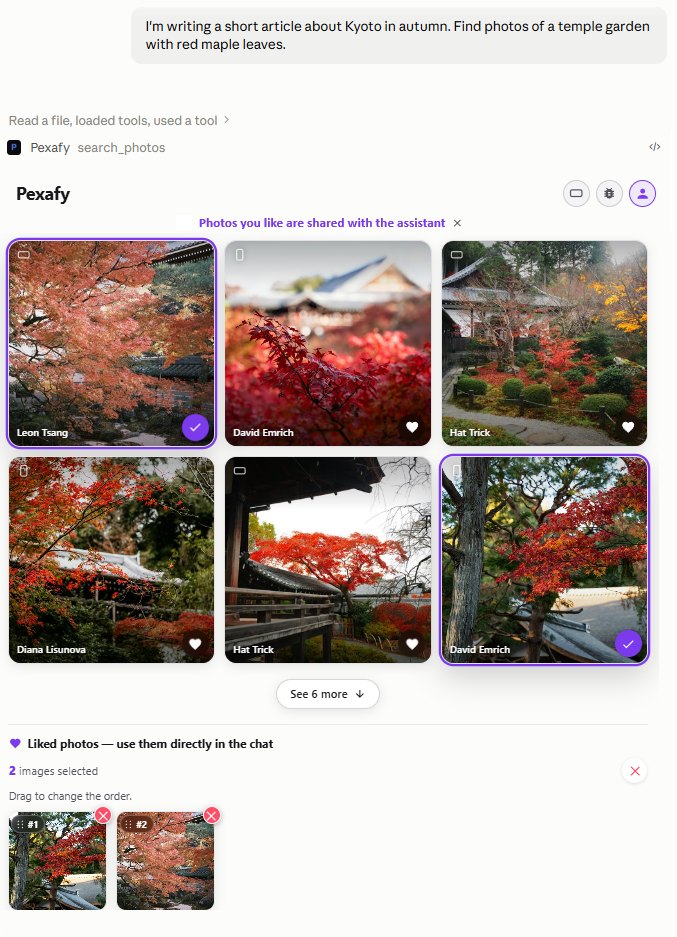
اپنے اسسٹنٹ کو بتائیں کہ آپ کس پر کام کر رہے ہیں، جیسے کسی ساتھی کو بتاتے: «خزاں میں کیوٹو پر ایک مختصر مضمون لکھنا ہے۔ سرخ میپل پتوں والے مندر کے باغ کی تصاویر ڈھونڈو۔» سرچ وہی لکھتا ہے؛ Pexafy منظر پہچانتا ہے، ٹیگ نہیں۔
مل کر چنیں
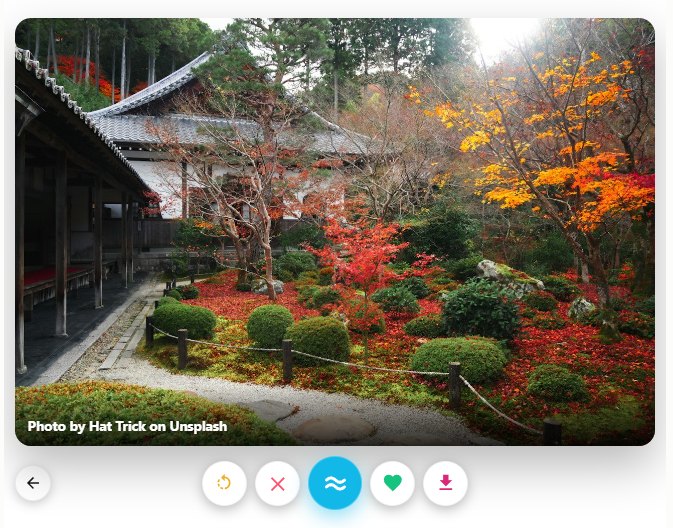
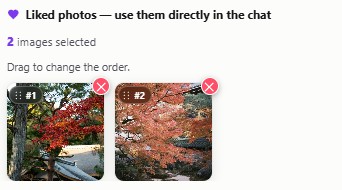
سولہ تصاویر واپس آتی ہیں۔ کسی ایک کو بڑا کھولیں، سوائپ کریں، جو رکھنی ہیں ان پر دل لگائیں، ملتی جلتی کے لیے ≈ دبائیں: آپ کے انتخاب آپ کی ترتیب میں اسسٹنٹ کے پاس واپس جاتے ہیں۔ یا بس الفاظ میں جواب دیں: «تیسری والی، مگر تھوڑی چوڑی»۔
کام میں لائیں
اسسٹنٹ ان کے ساتھ کام آگے بڑھاتا ہے: اپنی جگہ پر تصاویر والا مضمون، سلائیڈ، لینڈنگ پیج، پوسٹ۔ ہر تصویر اپنا لائسنس اور دکھائی جانے والی کریڈٹ لائن ساتھ رکھتی ہے، اور ضرورت ہو تو امیج فائل کی صورت میں آتی ہے۔
گرڈ کے ساتھ، یا اس کے بغیر
ایسی چیٹ میں جو اسے دکھاتی ہے
ChatGPT, Claude, VS Code, Cursor. تصاویر گفتگو میں گرڈ کی صورت میں آتی ہیں۔ آپ انہیں دیکھتے، کھولتے اور پسند کرتے ہیں؛ اسسٹنٹ آپ کے انتخاب سے کام کرتا ہے۔
› Illustrate post.md with Pexafy photos● search_photos "Kyoto temple garden, red maples"● get_photo_file_by_photo_id → images/kyoto.jpg✎ post.md  *Photo by Hat Trick on Unsplash*
ایجنٹ، ٹرمینل یا اسکرپٹ میں
Claude Code، Codex، کوئی بھی MCP کلائنٹ۔ ہر نتیجہ اپنے لائسنس اور کریڈٹ لائن کے ساتھ ایک لنک کی صورت میں آتا ہے۔ اسسٹنٹ چنتا ہے، فائل لاتا ہے اور اسے آپ کے Markdown، HTML، سلائیڈز یا CMS میں لگا دیتا ہے۔
پانچ ٹولز، صرف پڑھنے کے لیے
کنیکٹر صرف تلاش کر سکتا ہے۔ یہ آپ کے اکاؤنٹ میں کچھ لکھ نہیں سکتا، اور اس کے لیے اجازت بھی نہیں مانگتا۔
search_photos
کسی منظر کو مکمل جملے میں بیان کریں۔ Pexafy معنی کے لحاظ سے تلاش کرتا ہے، اس لیے “دو لوگ خاموشی میں ایک بنچ پر بیٹھے ہیں” کلیدی الفاظ کی فہرست سے بہتر کام کرتا ہے۔
search_photos_by_image
ایک حوالہ دیں — کسی تصویر کا لنک، منسلک تصویر، یا پہلے سے ملی ہوئی کوئی تصویر — اور اس سے ملتی جلتی تصاویر حاصل کریں، الفاظ میں ترمیم کے ساتھ: “اس جیسا، لیکن رات کو”۔
get_photo_file_by_photo_id
ایک تصویر بطور امیج فائل، اس کی کریڈٹ لائن کے ساتھ — کسی دستاویز، سلائیڈ یا پوسٹ میں لگانے کے لیے۔
get_grid_selected_photos
نتائج کے گرڈ میں آپ کی پسند کی گئی تصاویر، آپ کی چنی ہوئی ترتیب میں، تاکہ اسسٹنٹ بالکل انہی کے ساتھ کام کرے۔
connect_account
اگر آپ نے اکاؤنٹ کے بغیر شروع کیا تھا تو گفتگو کے اندر سے آپ کا Pexafy اکاؤنٹ منسلک کرتا ہے۔
ہر نتیجے کے ساتھ ظاہر کرنے کے لیے کریڈٹ موجود ہوتا ہے، اور یہ 9 مفت لائسنس ذرائع میں سے کسی ایک سے آتا ہے۔
استعمال کے لیے مفت
مفت پلان ماہانہ 5000 تلاشیں فراہم کرتا ہے — عام استعمال کے لیے کافی، اور کوئی کارڈ درکار نہیں۔ جب آپ حد تک پہنچ جائیں، تو اسسٹنٹ آپ کو گفتگو میں بتاتا ہے بجائے ناقابلِ فہم غلطی دکھانے کے۔