اطلب بكلماتك
أخبر مساعدك بما تعمل عليه، كما تخبر زميلًا: «أكتب مقالًا قصيرًا عن كيوتو في الخريف. ابحث عن صور لحديقة معبد بأشجار قيقب حمراء.» هو من يصوغ البحث؛ ويتعرّف Pexafy على المشهد لا على الوسوم.
بروتوكول سياق النموذج
قل ما تحتاجه بكلماتك. يجد مساعدك صورًا حقيقية مجانية الاستخدام ويعمل معك: اخترها من شبكة، أو دعه يضعها مباشرة في مقالك أو عرضك التقديمي أو شيفرتك.
https://mcp.pexafy.com/mcp
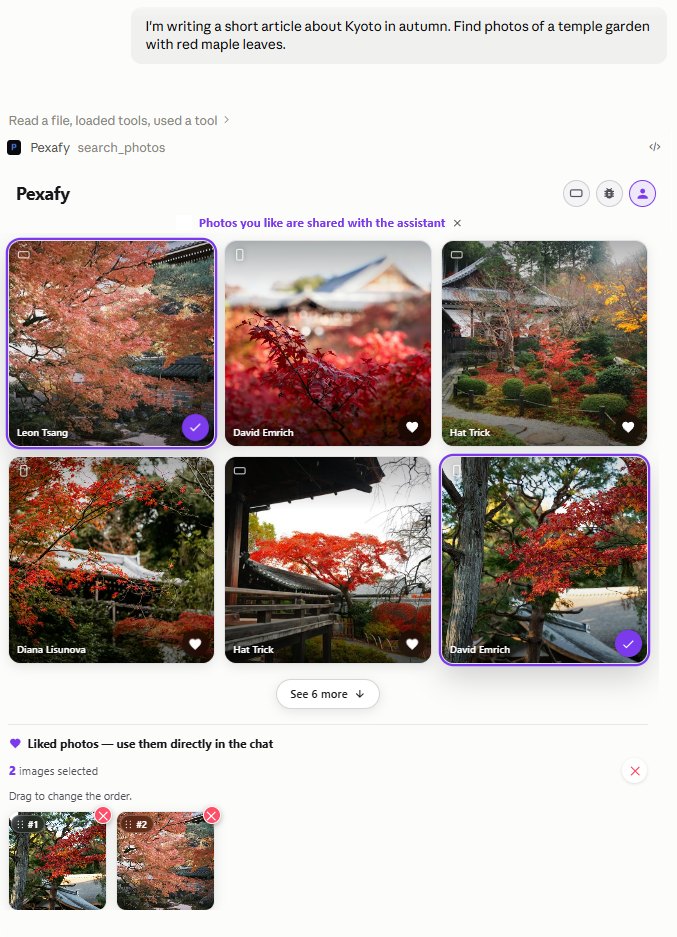
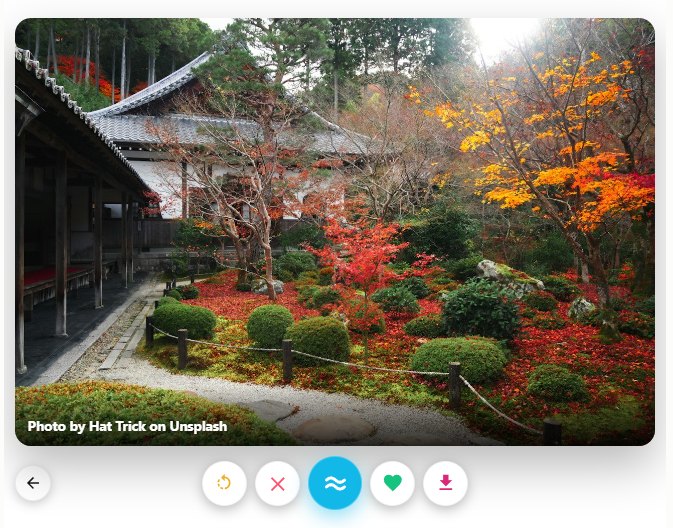
أخبر مساعدك بما تعمل عليه، كما تخبر زميلًا: «أكتب مقالًا قصيرًا عن كيوتو في الخريف. ابحث عن صور لحديقة معبد بأشجار قيقب حمراء.» هو من يصوغ البحث؛ ويتعرّف Pexafy على المشهد لا على الوسوم.
تعود ست عشرة صورة. افتح إحداها بحجم كبير، ومرّر، وضع قلبًا على ما تحتفظ به، واضغط ≈ للمزيد من المشابه: تعود اختياراتك إلى المساعد بترتيبك. أو أجب ببساطة بالكلمات: «الثالثة، لكن أوسع».
يواصل المساعد العمل بها: المقال وصوره في أماكنها، والشريحة، وصفحة الهبوط، والمنشور. تحتفظ كل صورة بترخيصها وسطر الإسناد الواجب عرضه، وتصل كملف صورة حين يحتاجه العمل.
ثبّت Pexafy بنقرة واحدة. في VS Code وCursor يمكنك البحث فورًا من دون حساب؛ ويطلب منك ChatGPT تسجيل الدخول إلى Pexafy مرة واحدة، ويكفي حساب مجاني. Claude قيد المعاينة.
 ChatGPT
أضفه إلى ChatGPT
ChatGPT
أضفه إلى ChatGPT
 Visual Studio Code
ثبّته في VS Code
Visual Studio Code
ثبّته في VS Code
 Cursor
أضفه إلى Cursor
Cursor
أضفه إلى Cursor
 Claude
قيد المعاينة
Claude
قيد المعاينة
ChatGPT وClaude وCursor وVisual Studio Code علامات تجارية مملوكة لأصحابها.
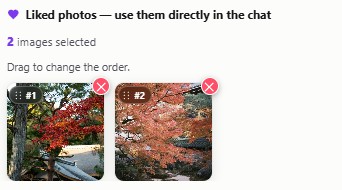
ChatGPT, Claude, VS Code, Cursor. تظهر الصور كشبكة داخل المحادثة. تراها وتفتحها وتضع عليها قلبًا؛ ويعمل المساعد بما اخترته.
Claude Code, Codex، وأي عميل MCP. تصل كل نتيجة كرابط مع ترخيصها وسطر الإسناد. يختار المساعد ويجلب الملف ويضعه في ملفات Markdown أو HTML أو الشرائح أو نظام إدارة المحتوى لديك.
يستطيع الموصل البحث فقط. لا يمكنه الكتابة في حسابك، ولا يطلب إذناً بذلك أبداً.
search_photos
صِف مشهداً بجملة كاملة. يبحث Pexafy بحسب المعنى، لذا فإن «شخصان يجلسان على مقعد في صمت مريح» تعمل بشكل أفضل من قائمة كلمات مفتاحية.
search_photos_by_image
أعطه مرجعاً — رابط صورة، أو صورة مرفقة، أو صورة وجدها من قبل — واحصل على صور فوتوغرافية تشبهه، مع إمكانية التعديل بالكلمات: «مثل هذه، لكن في الليل».
get_photo_file_by_photo_id
صورة واحدة كملف صورة، مع سطر الإسناد الخاص بها — لوضعها في مستند أو شريحة أو منشور.
get_grid_selected_photos
الصور التي أعجبتك في شبكة النتائج، بالترتيب الذي اخترته، ليعمل المساعد عليها هي بالضبط.
connect_account
يربط حساب Pexafy الخاص بك من داخل المحادثة، إذا بدأت من دونه.
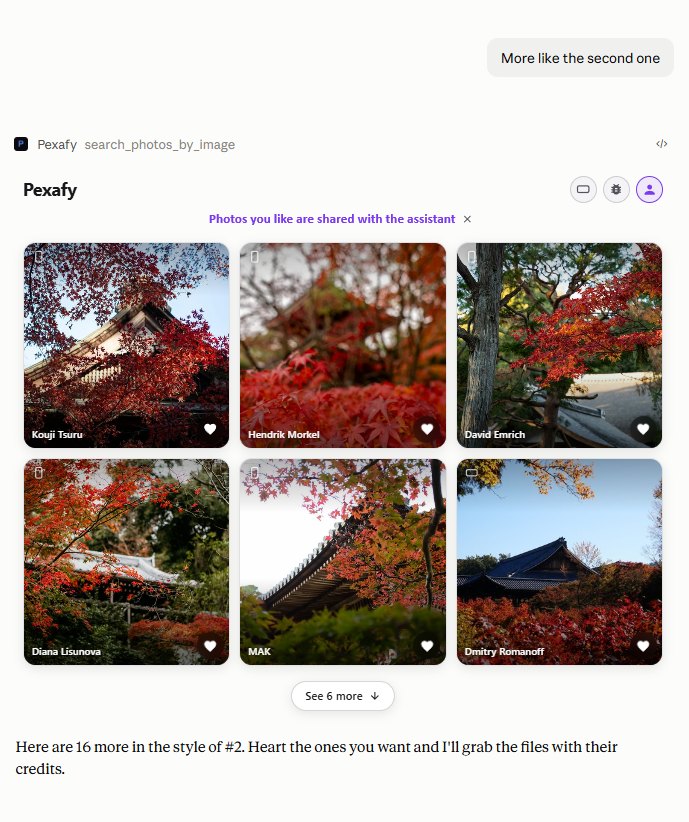
كل نتيجة تحمل الائتمان الواجب عرضه، وتأتي من أحد 9 مصادر مرخصة مجاناً.
لا حاجة لتثبيت أي شيء. في Claude وChatGPT، تسجّل الدخول مرة واحدة عبر نافذة المتصفح ويحصل الموصل على بيانات اعتماد خاصة به؛ أما المحررات التي لا تدعم تدفق OAuth فتستخدم بدلاً من ذلك مفتاح Pexafy API.
يتصل عبر OAuth — تسجّل الدخول بحساب Pexafy الخاص بك، ولا حاجة للصق أي مفتاح.
متاح في الخطط Free وPro وMax وTeam وEnterprise. يمكن للحسابات المجانية الاحتفاظ بموصل واحد فقط.
خوادم MCP المخصصة موجودة ضمن وضع المطوّر، في تطبيق الويب.
وضع المطوّر متاح لحسابات Plus وPro وBusiness وEnterprise وEducation على الويب.
تتم مصادقة واجهة سطر الأوامر (CLI) باستخدام مفتاح Pexafy من نوع MCP، يُرسَل كرمز Bearer.
claude mcp list، ثم اطلب صورة بلغة طبيعية.تفضّل ملف مشروع؟ أضف نفس الإدخال إلى .mcp.json — يُرفض أي عنوان URL بدون حقل type.
{ "mcpServers": { "pexafy": { "type": "http", "url": "https://mcp.pexafy.com/mcp", "headers": { "Authorization": "Bearer YOUR_MCP_KEY" } } } }يقرأ Cursor خوادم MCP من ملف JSON، ويدعم OAuth للخوادم التي تتطلب ذلك.
.cursor/mcp.json في مشروعك (أو ~/.cursor/mcp.json لكل المشاريع):
{ "mcpServers": { "pexafy": {
"url": "https://mcp.pexafy.com/mcp",
"headers": { "Authorization": "Bearer YOUR_MCP_KEY" }
} } }
يقرأ GitHub Copilot في VS Code خوادم MCP من ملف mcp.json.
MCP: Add Server من لوحة الأوامر، أو أنشئ .vscode/mcp.json بنفسك:
{ "servers": { "pexafy": {
"type": "http",
"url": "https://mcp.pexafy.com/mcp",
"headers": { "Authorization": "Bearer YOUR_MCP_KEY" }
} } }
تشمل الخطة المجانية 5000 عملية بحث شهرياً — كافية للاستخدام المنتظم، ولا يلزم إدخال بطاقة. عند الوصول إلى الحد، يُخبرك المساعد في المحادثة بدلاً من الفشل برسالة خطأ غير مفهومة.
الخادم عام ومرخص بموجب MIT. اقرأ بالضبط ما يرسله وما يطلبه من حسابك.
Pexafy/pexafy-mcp على GitHub →نحن ندير الخادم، لذا لن تحتاج إلى ذلك. نقطة التحقق من صحته متاحة للعموم.
تحقق من حالة الخادم →يحتفظ الموصل ببيانات اعتماده الخاصة، بمعزل عن كلمة مرورك. أزله من مساعدك وسيُلغى الوصول فوراً.
إدارة وصولك →