내 말로 요청하기
동료에게 말하듯 어시스턴트에게 지금 하는 일을 알려 주세요. “가을 교토에 관한 짧은 기사를 쓰고 있어. 붉은 단풍나무가 있는 사찰 정원 사진을 찾아 줘.” 검색어는 어시스턴트가 쓰고, Pexafy는 태그가 아니라 장면을 이해합니다.
Model Context Protocol
필요한 것을 내 말로 말하세요. 어시스턴트가 자유롭게 쓸 수 있는 실제 사진을 찾아 함께 작업합니다. 그리드에서 고르거나, 기사·프레젠테이션·코드에 바로 넣도록 맡기세요.
https://mcp.pexafy.com/mcp
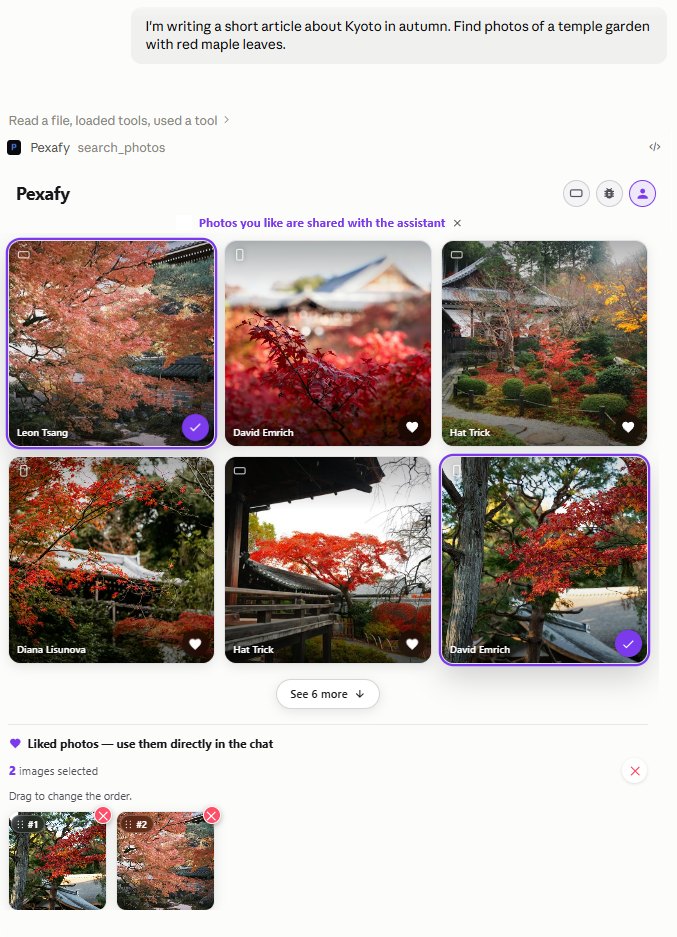
동료에게 말하듯 어시스턴트에게 지금 하는 일을 알려 주세요. “가을 교토에 관한 짧은 기사를 쓰고 있어. 붉은 단풍나무가 있는 사찰 정원 사진을 찾아 줘.” 검색어는 어시스턴트가 쓰고, Pexafy는 태그가 아니라 장면을 이해합니다.
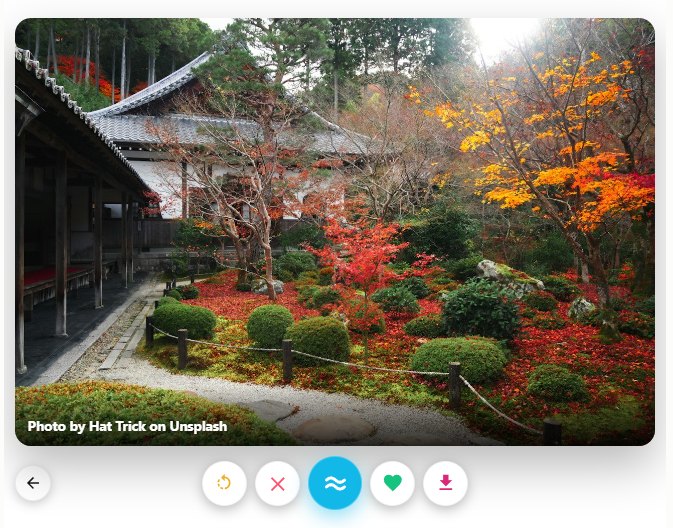
사진 열여섯 장이 돌아옵니다. 하나를 크게 열고, 넘기고, 남길 사진에 하트를 누르고, 비슷한 사진을 더 보려면 ≈를 누르세요. 고른 사진은 내가 정한 순서대로 어시스턴트에게 돌아갑니다. 말로 답해도 됩니다: “세 번째 거, 좀 더 넓게”.
어시스턴트는 그 사진으로 작업을 이어 갑니다. 사진이 제자리에 들어간 기사, 슬라이드, 랜딩 페이지, 게시물까지. 모든 사진은 라이선스와 표시할 출처 문구를 유지하며, 작업에 필요하면 이미지 파일로 전달됩니다.
클릭 한 번으로 Pexafy를 설치하세요. VS Code와 Cursor에서는 계정 없이 바로 검색할 수 있고, ChatGPT에서는 Pexafy에 한 번만 로그인하면 됩니다. 무료 계정으로 충분합니다. Claude는 미리 보기 단계입니다.
 ChatGPT
에 추가
ChatGPT
ChatGPT에 추가
 Visual Studio Code
VS Code에 설치
Visual Studio Code
VS Code에 설치
 Cursor
에 추가
Cursor
Cursor에 추가
 Claude
미리 보기
Claude
미리 보기
ChatGPT, Claude, Cursor, Visual Studio Code는 각 소유자의 상표입니다.
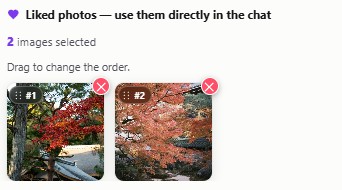
ChatGPT, Claude, VS Code, Cursor. 사진이 대화 안에 그리드로 나타납니다. 보고, 열고, 하트를 누르면 어시스턴트가 고른 사진으로 작업합니다.
Claude Code, Codex, 모든 MCP 클라이언트. 각 결과가 라이선스와 출처 문구가 담긴 링크로 전달됩니다. 어시스턴트가 고르고, 파일을 가져와 Markdown, HTML, 슬라이드, CMS에 넣습니다.
커넥터는 검색만 할 수 있습니다. 계정에 쓰기 작업을 할 수 없으며, 그에 대한 권한을 요청하지도 않습니다.
search_photos
장면을 완전한 문장으로 설명하세요. Pexafy는 의미 기반으로 검색하므로 키워드 목록보다 “편안한 침묵 속에 벤치를 나눠 앉은 두 사람”처럼 표현하는 것이 더 효과적입니다.
search_photos_by_image
참조를 제공하세요 — 이미지 링크, 첨부한 이미지, 또는 이미 찾은 사진 — 그와 닮은 사진을 얻을 수 있으며, 말로 조정도 가능합니다: “이것처럼, 하지만 밤에”.
get_photo_file_by_photo_id
사진 한 장을 이미지 파일로, 크레딧 문구와 함께 — 문서, 슬라이드, 게시물에 넣을 수 있습니다.
get_grid_selected_photos
결과 그리드에서 마음에 들어 한 사진들을, 고른 순서 그대로 — 어시스턴트가 바로 그 사진들로 작업합니다.
connect_account
계정 없이 시작했다면 대화 안에서 Pexafy 계정을 연결합니다.
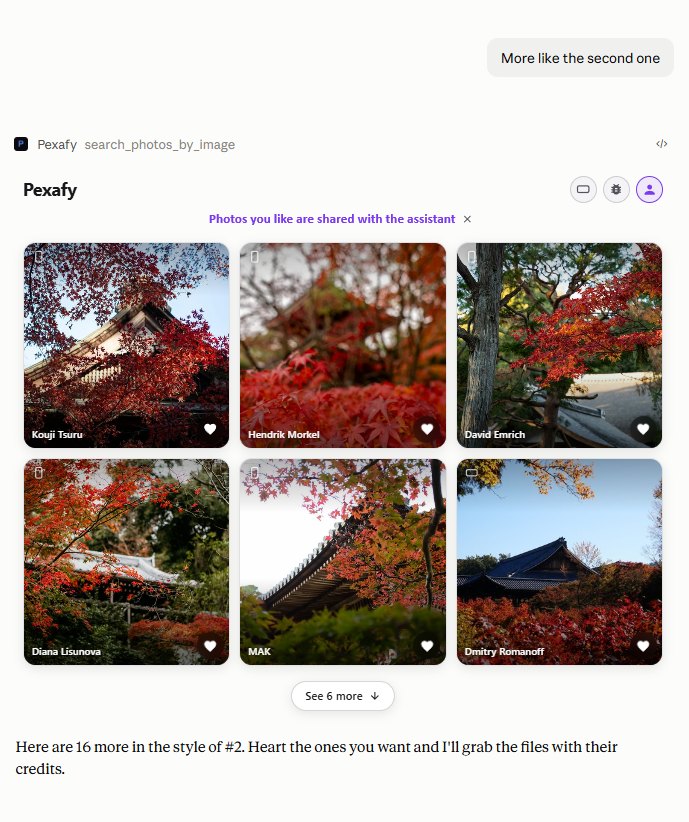
모든 결과에는 표시할 크레딧이 포함되어 있으며, 9개의 무료 라이선스 소스 중 하나에서 제공됩니다.
설치할 필요가 없습니다. Claude와 ChatGPT에서는 브라우저 창에서 한 번만 로그인하면 커넥터가 자체 자격 증명을 받게 되며, OAuth 흐름이 없는 편집기에서는 대신 Pexafy API 키를 사용합니다.
OAuth를 통해 연결됩니다 — Pexafy 계정으로 로그인하며, 붙여넣을 키가 필요하지 않습니다.
Free, Pro, Max, Team, Enterprise 플랜에서 사용할 수 있습니다. Free 계정은 커넥터를 하나만 보유할 수 있습니다.
사용자 지정 MCP 서버는 웹 앱의 개발자 모드에서 사용할 수 있습니다.
개발자 모드는 웹에서 Plus, Pro, Business, Enterprise, Education 계정에서 사용할 수 있습니다.
CLI는 Bearer 토큰으로 전송되는 MCP 타입 Pexafy 키로 인증합니다.
claude mcp list로 확인한 다음 일반 언어로 사진을 요청해 보세요.프로젝트 파일을 선호하시나요? .mcp.json에 동일한 항목을 추가하세요 — type 필드가 없는 url은 거부됩니다.
{ "mcpServers": { "pexafy": { "type": "http", "url": "https://mcp.pexafy.com/mcp", "headers": { "Authorization": "Bearer YOUR_MCP_KEY" } } } }Cursor는 JSON 파일에서 MCP 서버를 읽으며, OAuth가 필요한 서버에 대해 OAuth를 지원합니다.
.cursor/mcp.json을(를) 생성하세요(모든 프로젝트에 적용하려면 ~/.cursor/mcp.json):
{ "mcpServers": { "pexafy": {
"url": "https://mcp.pexafy.com/mcp",
"headers": { "Authorization": "Bearer YOUR_MCP_KEY" }
} } }
VS Code의 GitHub Copilot은 mcp.json에서 MCP 서버를 읽어옵니다.
MCP: Add Server를 실행하거나 직접 .vscode/mcp.json을(를) 생성하세요:
{ "servers": { "pexafy": {
"type": "http",
"url": "https://mcp.pexafy.com/mcp",
"headers": { "Authorization": "Bearer YOUR_MCP_KEY" }
} } }
서버는 공개되어 있으며 MIT 라이선스를 따릅니다. 서버가 전송하는 내용과 계정에 요청하는 사항을 직접 확인하세요.
GitHub의 Pexafy/pexafy-mcp →저희가 운영하므로 직접 관리하실 필요가 없습니다. 서버의 상태 엔드포인트는 공개되어 있습니다.
서버 상태 확인 →커넥터는 비밀번호와 별도로 자체 자격 증명을 보유합니다. 어시스턴트에서 커넥터를 제거하면 즉시 접근 권한이 사라집니다.
액세스 관리 →