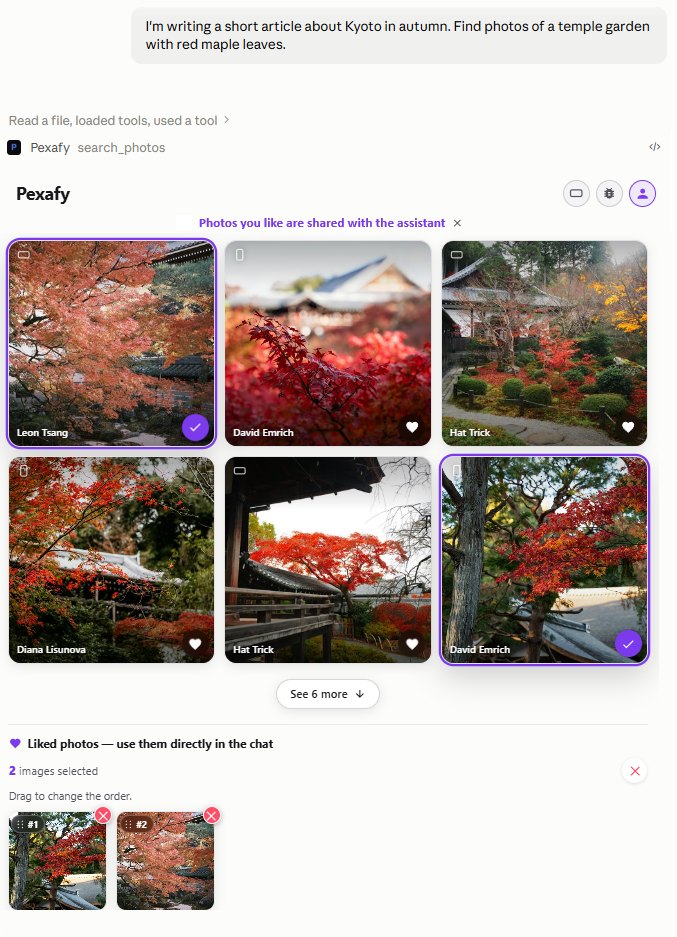
Hãy nói điều bạn cần, bằng lời của chính bạn. Trợ lý tìm những bức ảnh thật, dùng miễn phí và làm việc cùng bạn: chọn chúng trong lưới, hoặc để trợ lý đặt thẳng vào bài viết, bản trình chiếu hay mã của bạn.
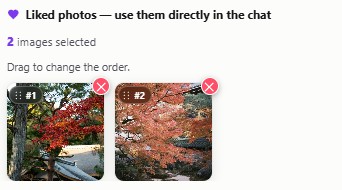
Một yêu cầu, mười sáu bức ảnh kèm thông tin tác quyền, ngay trong cuộc trò chuyện. Thả tim những ảnh bạn muốn: chúng được gửi lại cho trợ lý theo đúng thứ tự bạn chọn.
Kết nối chỉ với một cú nhấp
Cài Pexafy chỉ với một cú nhấp. Trong VS Code và Cursor, bạn có thể tìm kiếm ngay mà không cần tài khoản; ChatGPT yêu cầu bạn đăng nhập Pexafy một lần, và tài khoản miễn phí là đủ. Claude đang ở bản xem trước.
ChatGPT, Claude, Cursor, GitHub, Goose, Kiro và Visual Studio Code là thương hiệu của các chủ sở hữu tương ứng.
Tự thiết lập
Không cần cài đặt gì, không cần dán khóa nào. Hầu hết các máy khách bên dưới dùng được ngay mà không cần tài khoản; hãy kết nối tài khoản Pexafy của bạn bằng OAuth khi bạn muốn dùng nó. Claude và ChatGPT yêu cầu bạn đăng nhập một lần, trong một cửa sổ trình duyệt.
Kết nối qua OAuth — bạn đăng nhập bằng tài khoản Pexafy, không cần dán khóa nào cả.
Mở Customize → Connectors.
Nhấp vào +, sau đó chọn Add custom connector.
Dán URL máy chủ và nhấp vào Add:
https://mcp.pexafy.com/mcp
Đăng nhập bằng Pexafy trong cửa sổ mà Claude mở ra, và cho phép truy cập.
Có sẵn trên các gói Free, Pro, Max, Team và Enterprise. Tài khoản Free có thể lưu giữ một trình kết nối.
Các máy chủ MCP tùy chỉnh nằm sau chế độ nhà phát triển, trên ứng dụng web.
Mở Settings → Security and login và bật Developer mode.
Vào Plugins và nhấp vào + để tạo ứng dụng ở chế độ nhà phát triển.
Đặt tên là Pexafy và dán URL máy chủ:
https://mcp.pexafy.com/mcp
Chọn OAuth làm phương thức xác thực, sau đó đăng nhập bằng Pexafy.
Chế độ nhà phát triển hiện có sẵn cho các tài khoản Plus, Pro, Business, Enterprise và Education trên nền web.
Chỉ một lệnh là thêm máy chủ vào Claude Code, từ dòng lệnh của nó.
Chạy lệnh này, từ bất kỳ dự án nào:
claude mcp add --transport http pexafy https://mcp.pexafy.com/mcp
Yêu cầu ảnh bằng ngôn ngữ tự nhiên: dùng được ngay mà không cần tài khoản.
Để dùng tài khoản Pexafy của bạn, hãy nói với agent “kết nối tài khoản Pexafy của tôi”: agent sẽ mở trang đăng nhập Pexafy trong trình duyệt của bạn (OAuth), không cần dán khóa nào.
Hoặc đăng nhập từ terminal:
claude mcp login pexafy
Muốn dùng tệp dự án hơn? Thêm cùng mục đó vào .mcp.json — một url không có trường type sẽ bị từ chối.
Chỉ một lệnh là thêm máy chủ vào Codex, từ dòng lệnh của nó.
Chạy lệnh này, từ bất kỳ dự án nào:
codex mcp add pexafy --url https://mcp.pexafy.com/mcp
Codex mở trang đăng nhập Pexafy ngay khi bạn thêm máy chủ: hãy đăng nhập, hoặc đóng trang đó và tiếp tục mà không cần tài khoản.
Yêu cầu ảnh bằng ngôn ngữ tự nhiên: dùng được ngay mà không cần tài khoản.
Để dùng tài khoản Pexafy của bạn, hãy nói với agent “kết nối tài khoản Pexafy của tôi”: agent sẽ mở trang đăng nhập Pexafy trong trình duyệt của bạn (OAuth), không cần dán khóa nào.
Hoặc đăng nhập từ terminal:
codex mcp login pexafy
Chỉ một lệnh là thêm máy chủ vào Gemini CLI, từ dòng lệnh của nó.
Chạy lệnh này, từ bất kỳ dự án nào:
gemini mcp add -s user --transport http pexafy https://mcp.pexafy.com/mcp
Yêu cầu ảnh bằng ngôn ngữ tự nhiên: dùng được ngay mà không cần tài khoản.
Để dùng tài khoản Pexafy của bạn, hãy nói với agent “kết nối tài khoản Pexafy của tôi”: agent sẽ mở trang đăng nhập Pexafy trong trình duyệt của bạn (OAuth), không cần dán khóa nào.
Chỉ một lệnh là thêm máy chủ vào GitHub Copilot CLI, từ dòng lệnh của nó.
Chạy lệnh này, từ bất kỳ dự án nào:
copilot mcp add --transport http pexafy https://mcp.pexafy.com/mcp
Yêu cầu ảnh bằng ngôn ngữ tự nhiên: dùng được ngay mà không cần tài khoản.
Để dùng tài khoản Pexafy của bạn, hãy nói với agent “kết nối tài khoản Pexafy của tôi”: agent sẽ mở trang đăng nhập Pexafy trong trình duyệt của bạn (OAuth), không cần dán khóa nào.
Chỉ một lệnh là thêm máy chủ vào OpenCode, từ dòng lệnh của nó.
Chạy lệnh này, từ bất kỳ dự án nào:
opencode mcp add pexafy --url https://mcp.pexafy.com/mcp
Yêu cầu ảnh bằng ngôn ngữ tự nhiên: dùng được ngay mà không cần tài khoản.
Để dùng tài khoản Pexafy của bạn, hãy nói với agent “kết nối tài khoản Pexafy của tôi”: agent sẽ mở trang đăng nhập Pexafy trong trình duyệt của bạn (OAuth), không cần dán khóa nào.
Hoặc đăng nhập từ terminal:
opencode mcp auth pexafy
Chỉ một lệnh là thêm máy chủ vào Factory Droid, từ dòng lệnh của nó.
Chạy lệnh này, từ bất kỳ dự án nào:
droid mcp add pexafy https://mcp.pexafy.com/mcp --type http
Yêu cầu ảnh bằng ngôn ngữ tự nhiên: dùng được ngay mà không cần tài khoản.
Để dùng tài khoản Pexafy của bạn, hãy nói với agent “kết nối tài khoản Pexafy của tôi”: agent sẽ mở trang đăng nhập Pexafy trong trình duyệt của bạn (OAuth), không cần dán khóa nào.
Cursor đọc các máy chủ MCP từ một tệp JSON, và hỗ trợ OAuth cho các máy chủ yêu cầu điều đó.
Tạo .cursor/mcp.json trong dự án của bạn (hoặc ~/.cursor/mcp.json cho mọi dự án):
{ "mcpServers": { "pexafy": {
"url": "https://mcp.pexafy.com/mcp"
} } }
Mở lại Cursor và kiểm tra Pexafy trong mục Customize ở thanh bên.
Yêu cầu ảnh bằng ngôn ngữ tự nhiên: dùng được ngay mà không cần tài khoản.
Để dùng tài khoản Pexafy của bạn, hãy nói với agent “kết nối tài khoản Pexafy của tôi”: agent sẽ mở trang đăng nhập Pexafy trong trình duyệt của bạn (OAuth), không cần dán khóa nào.
Tùy chọn: thêm kỹ năng Pexafy, giúp tác nhân biết khi nào và cách dùng các công cụ này:
GitHub Copilot trong VS Code đọc các máy chủ MCP từ mcp.json.
Chạy MCP: Add Server từ Command Palette, hoặc tự tạo .vscode/mcp.json:
{ "servers": { "pexafy": {
"type": "http",
"url": "https://mcp.pexafy.com/mcp"
} } }
Mở Chat ở chế độ Agent và chọn Pexafy trong danh sách công cụ.
Yêu cầu ảnh bằng ngôn ngữ tự nhiên: dùng được ngay mà không cần tài khoản.
Để dùng tài khoản Pexafy của bạn, hãy nói với agent “kết nối tài khoản Pexafy của tôi”: agent sẽ mở trang đăng nhập Pexafy trong trình duyệt của bạn (OAuth), không cần dán khóa nào.
Tùy chọn: thêm kỹ năng Pexafy, giúp tác nhân biết khi nào và cách dùng các công cụ này:
Chỉ một lệnh là thêm máy chủ vào Cline, từ dòng lệnh của nó.
Chạy lệnh này, từ bất kỳ dự án nào:
cline mcp install pexafy --transport http https://mcp.pexafy.com/mcp
Yêu cầu ảnh bằng ngôn ngữ tự nhiên: dùng được ngay mà không cần tài khoản.
Để dùng tài khoản Pexafy của bạn, hãy nói với agent “kết nối tài khoản Pexafy của tôi”: agent sẽ mở trang đăng nhập Pexafy trong trình duyệt của bạn (OAuth), không cần dán khóa nào.
Tùy chọn: thêm kỹ năng Pexafy, giúp tác nhân biết khi nào và cách dùng các công cụ này:
Kết nối qua OAuth — bạn đăng nhập bằng tài khoản Pexafy, không cần dán khóa nào cả.
Mở MCP Settings và nhấp vào +.
Đặt tên máy chủ là Pexafy và dán URL của máy chủ:
https://mcp.pexafy.com/mcp
Giữ nguyên Streamable HTTPS và None (Auto-detect), đánh dấu I trust this application, sau đó nhấp vào Create.
Nhấp vào Connect, sau đó vào Continue with OAuth, rồi đăng nhập bằng Pexafy.
Nếu bạn tự vận hành LibreChat, bạn có thể thêm Pexafy cho mọi người dùng trong librechat.yaml, sau đó khởi động lại LibreChat. Mỗi người dùng vẫn đăng nhập bằng Pexafy một lần.
Chỉ một lệnh là thêm được máy chủ vào Devin, từ dòng lệnh của nó.
Chạy lệnh này, từ bất kỳ dự án nào:
devin mcp add -s user pexafy https://mcp.pexafy.com/mcp
Devin mở trang đăng nhập Pexafy: cho phép truy cập, sau đó yêu cầu một bức ảnh bằng ngôn ngữ tự nhiên.
Zed kết nối trực tiếp với các máy chủ MCP từ xa, không cần tiện ích mở rộng.
Mở Settings → AI → MCP Servers.
Nhấp vào Add Server, chọn Add Remote Server và dán URL máy chủ:
https://mcp.pexafy.com/mcp
Yêu cầu ảnh bằng ngôn ngữ tự nhiên trong Agent Panel: dùng được ngay mà không cần tài khoản.
Để dùng tài khoản Pexafy của bạn, hãy nói với agent “kết nối tài khoản Pexafy của tôi”: agent sẽ mở trang đăng nhập Pexafy trong trình duyệt của bạn (OAuth), không cần dán khóa nào.
Muốn dùng tệp cài đặt hơn? Cùng mục đó trong settings.json:
Claude Code, Cline, Codex, Devin, Factory, Gemini, GitHub Copilot, LibreChat, OpenCode và Zed là thương hiệu của các chủ sở hữu tương ứng.
Điều nên biết
Tôi có cần khóa API không?
Không. ChatGPT, Claude và hầu hết các trợ lý sẽ đăng nhập Pexafy thay vì dùng khóa: khi bạn cấp quyền, kết nối sẽ tự tạo khóa riêng. Chỉ những công cụ không mở được cửa sổ đăng nhập mới cần nhập khóa trong phần cài đặt — hãy tạo khóa trong trang Khóa API và chọn “Trong trợ lý AI”.
Khi đăng nhập, tôi được yêu cầu giải phóng một khóa
Gói Free có một khóa, và trợ lý đã kết nối sẽ dùng khóa đó. Nếu bạn đã tạo một khóa cho mã của mình, trang đăng nhập cho phép bạn thu hồi khóa đó, hoặc bạn có thể giữ lại và tiếp tục dùng API từ mã của mình.
Bạn đang xây dựng ứng dụng hoặc script của riêng mình?
Gọi REST API bằng một khóa: có sẵn mã chỉ cần sao chép và dán bằng Python, JavaScript, PHP và nhiều ngôn ngữ khác, cùng thư viện cho LangChain và Vercel AI SDK.
Kể cho trợ lý bạn đang làm gì, như khi kể với một đồng nghiệp: “Tôi đang viết một bài ngắn về Kyoto mùa thu. Tìm ảnh một khu vườn chùa có lá phong đỏ.” Trợ lý tự viết câu tìm kiếm; Pexafy hiểu khung cảnh, không phải thẻ.
Cùng chọn
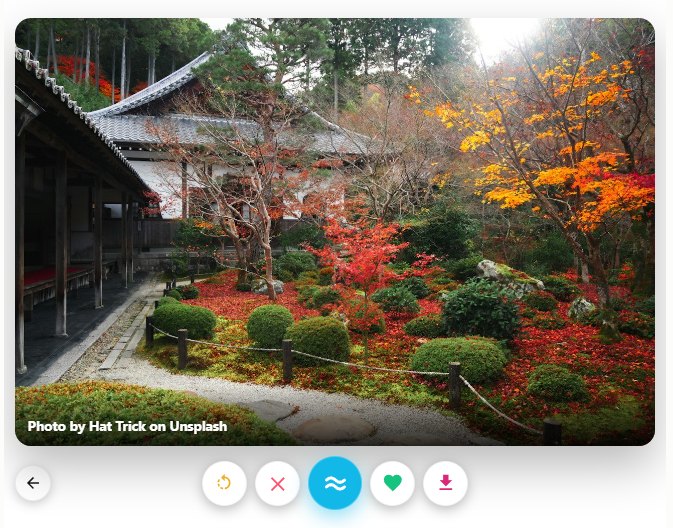
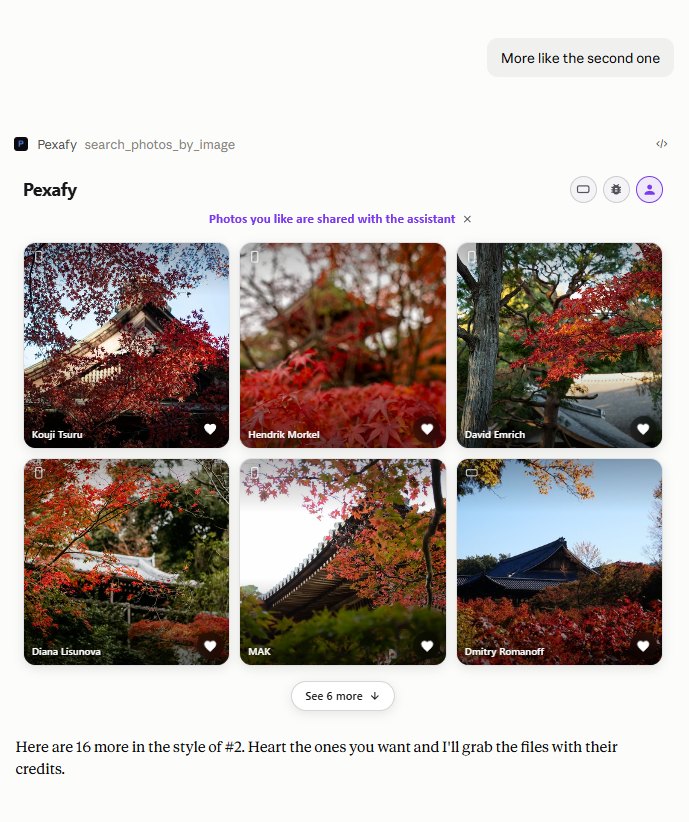
Mười sáu bức ảnh được gửi về. Mở lớn một ảnh, vuốt, thả tim những ảnh muốn giữ, nhấn ≈ để xem thêm ảnh tương tự: lựa chọn của bạn quay lại với trợ lý, theo đúng thứ tự của bạn. Hoặc chỉ cần trả lời bằng lời: “tấm thứ ba, nhưng rộng hơn”.
Đưa vào việc
Trợ lý tiếp tục với chúng: bài viết với ảnh đã đặt đúng chỗ, trang trình chiếu, trang đích, bài đăng. Mỗi bức ảnh giữ nguyên giấy phép và dòng ghi nguồn cần hiển thị, và đến dưới dạng tệp ảnh khi công việc cần.
Có lưới, hoặc không
Trong khung chat hiển thị lưới
ChatGPT, Claude, VS Code, Cursor. Ảnh xuất hiện dưới dạng lưới trong cuộc trò chuyện. Bạn xem, mở, thả tim; trợ lý làm việc từ những gì bạn đã chọn.
› Illustrate post.md with Pexafy photos● search_photos "Kyoto temple garden, red maples"● get_photo_file_by_photo_id → images/kyoto.jpg✎ post.md  *Photo by Hat Trick on Unsplash*
Trong agent, terminal hay script
Claude Code, Codex, mọi client MCP. Mỗi kết quả đến dưới dạng một liên kết kèm giấy phép và dòng ghi nguồn. Trợ lý chọn, lấy tệp về và đặt vào Markdown, HTML, slide hoặc CMS của bạn.
Năm công cụ, chỉ đọc
Connector có thể tìm kiếm. Nó không thể ghi vào tài khoản của bạn và không bao giờ yêu cầu quyền làm điều đó.
search_photos
Mô tả một cảnh trong một câu đầy đủ. Pexafy tìm kiếm theo nghĩa, vì vậy “hai người ngồi chia sẻ một chiếc ghế băng trong im lặng thoải mái” hiệu quả hơn là một danh sách từ khóa.
search_photos_by_image
Cung cấp một tham chiếu — liên kết hình ảnh, hình ảnh đính kèm hoặc một bức ảnh đã tìm thấy — và nhận các bức ảnh trông giống nó, có thể điều chỉnh bằng lời: “như thế này, nhưng vào ban đêm”.
get_photo_file_by_photo_id
Một bức ảnh dưới dạng tệp hình ảnh, kèm dòng ghi nguồn — để đặt vào tài liệu, trang trình chiếu hoặc bài đăng.
get_grid_selected_photos
Những bức ảnh bạn đã thích trong lưới kết quả, theo thứ tự bạn chọn, để trợ lý làm việc đúng với những ảnh đó.
connect_account
Kết nối tài khoản Pexafy của bạn ngay trong cuộc trò chuyện, nếu bạn bắt đầu mà chưa có tài khoản.
Mỗi kết quả đều kèm theo thông tin ghi nguồn để hiển thị và đến từ một trong 9 nguồn có giấy phép miễn phí.
Miễn phí sử dụng
Gói Free bao gồm 5000 lượt tìm kiếm mỗi tháng — đủ cho việc sử dụng thường xuyên và không cần thẻ tín dụng. Khi đạt đến giới hạn, trợ lý sẽ thông báo trong cuộc trò chuyện thay vì thất bại với một lỗi khó đọc.
Connector lưu trữ thông tin xác thực riêng của nó, tách biệt khỏi mật khẩu của bạn. Xóa nó khỏi trợ lý của bạn và quyền truy cập sẽ bị thu hồi ngay lập tức.