用自己的话提出需求
像对同事说话一样,告诉助手您在做什么:“我在写一篇关于秋天京都的短文。帮我找一些有红色枫叶的寺院庭园照片。”搜索语句由助手来写;Pexafy 理解的是画面,而不是标签。
模型上下文协议
用您自己的话说出需求。您的助手会找到可免费使用的真实照片,并与您协作:在网格中挑选,或让它直接放进您的文章、演示文稿或代码里。
https://mcp.pexafy.com/mcp
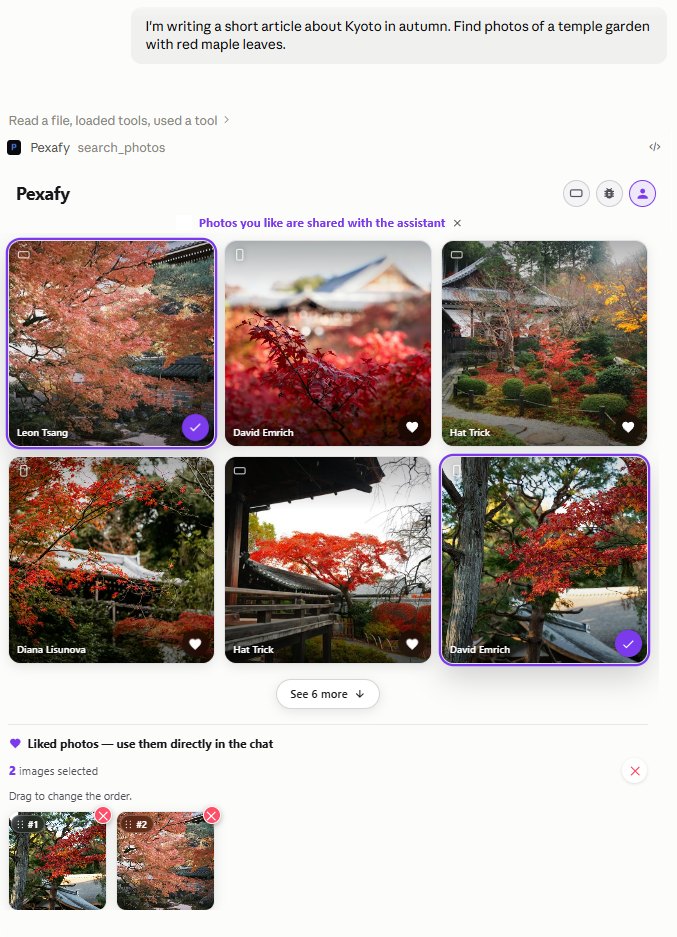
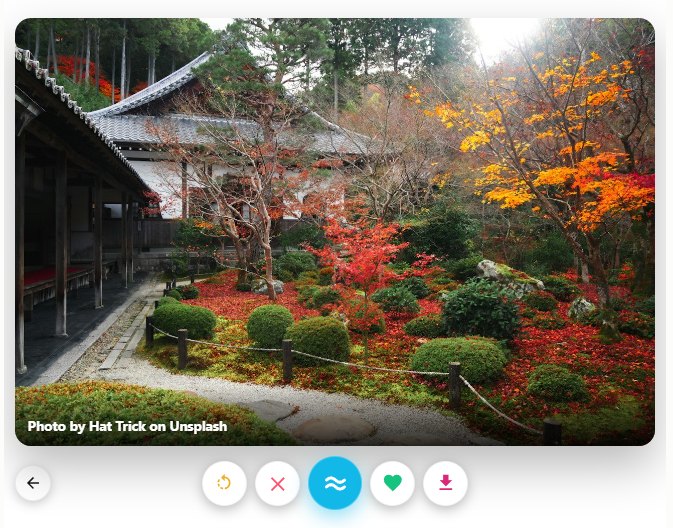
像对同事说话一样,告诉助手您在做什么:“我在写一篇关于秋天京都的短文。帮我找一些有红色枫叶的寺院庭园照片。”搜索语句由助手来写;Pexafy 理解的是画面,而不是标签。
返回十六张照片。放大查看其中一张,滑动浏览,为想保留的照片点赞,按 ≈ 查看更多相似照片:您选中的照片会按您的顺序回到助手那里。也可以直接用文字回答:“第三张,但视野更宽一些”。
助手会接着用它们完成工作:照片各就其位的文章、幻灯片、落地页、帖子。每张照片都保留其许可和需要展示的署名信息,工作需要时还会以图片文件形式提供。
一键安装 Pexafy。在 VS Code 和 Cursor 中无需账户即可立即搜索;ChatGPT 需要您登录 Pexafy 一次,免费账户即可。Claude 仍在预览中。
 ChatGPT
添加到 ChatGPT
ChatGPT
添加到 ChatGPT
 Visual Studio Code
安装到 VS Code
Visual Studio Code
安装到 VS Code
 Cursor
添加到 Cursor
Cursor
添加到 Cursor
 Claude
预览中
Claude
预览中
ChatGPT、Claude、Cursor 和 Visual Studio Code 是其各自所有者的商标。
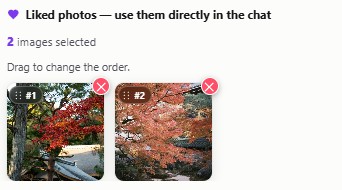
ChatGPT、Claude、VS Code、Cursor。照片以网格形式出现在对话中。您可以查看、打开、点赞;助手根据您的选择工作。
Claude Code、Codex、任何 MCP 客户端。每条结果都以链接形式返回,并附有许可和署名信息。助手负责挑选、获取文件,并把它放进您的 Markdown、HTML、幻灯片或 CMS 中。
连接器仅支持搜索,无法写入您的账户,也不会请求相关权限。
search_photos
用完整的句子描述场景。Pexafy 按语义搜索,因此
search_photos_by_image
提供一个参考——图片链接、附加的图片,或已经找到的照片——即可获取与之相似的照片,还可通过文字描述进行调整,例如:“像这张,但在夜晚”。
get_photo_file_by_photo_id
以图片文件形式获取一张照片,附带署名信息——可放入文档、幻灯片或帖子中。
get_grid_selected_photos
您在结果网格中点赞的照片,按您选择的顺序排列,让助手正好使用这些照片。
connect_account
如果您开始时没有账户,可在对话中直接连接您的 Pexafy 账户。
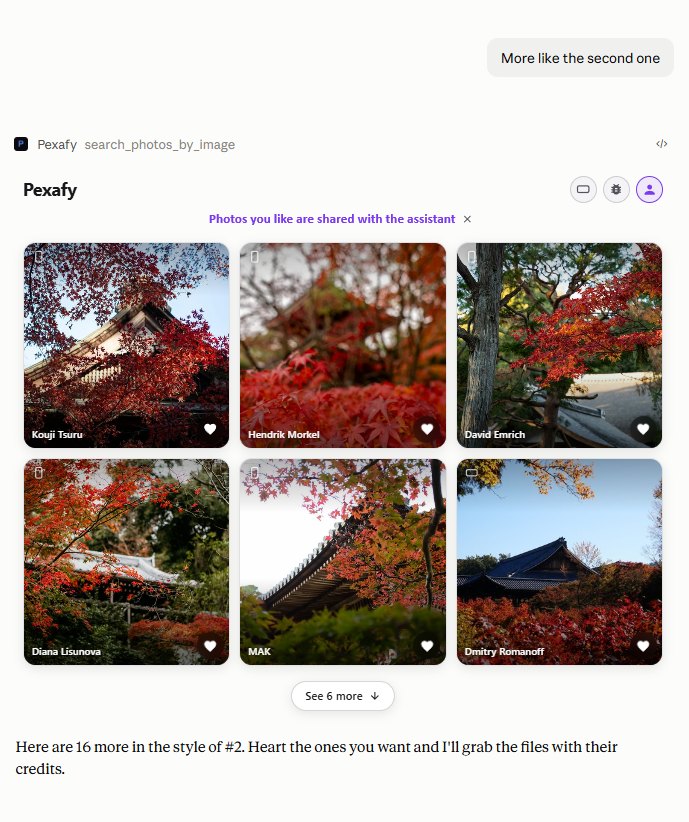
每条结果均附有署名信息,图片来自 9 个免费授权来源之一。
无需安装任何内容。在 Claude 和 ChatGPT 中,您只需在浏览器窗口中登录一次,连接器便会获得其专属凭证;而没有 OAuth 流程的编辑器则使用 Pexafy API 密钥代替。
通过 OAuth 连接——使用您的 Pexafy 账户登录,无需粘贴密钥。
适用于 Free、Pro、Max、Team 和 Enterprise 套餐。Free 账户最多可保留一个连接器。
自定义 MCP 服务器位于 Web 应用的开发者模式中。
开发者模式适用于 Web 端的 Plus、Pro、Business、Enterprise 和 Education 账户。
CLI 使用 MCP 类型的 Pexafy 密钥进行身份验证,该密钥作为 Bearer 令牌发送。
claude mcp list 进行检查,然后用自然语言请求一张照片。更倾向于使用项目文件?将相同的条目添加到 .mcp.json 中——若 url 缺少 type 字段,将被拒绝。
{ "mcpServers": { "pexafy": { "type": "http", "url": "https://mcp.pexafy.com/mcp", "headers": { "Authorization": "Bearer YOUR_MCP_KEY" } } } }Cursor 从 JSON 文件中读取 MCP 服务器配置,并为需要 OAuth 的服务器提供支持。
.cursor/mcp.json(或使用 ~/.cursor/mcp.json 应用于所有项目):
{ "mcpServers": { "pexafy": {
"url": "https://mcp.pexafy.com/mcp",
"headers": { "Authorization": "Bearer YOUR_MCP_KEY" }
} } }
VS Code 中的 GitHub Copilot 会从 mcp.json 读取 MCP 服务器。
MCP: Add Server,或自行创建 .vscode/mcp.json:
{ "servers": { "pexafy": {
"type": "http",
"url": "https://mcp.pexafy.com/mcp",
"headers": { "Authorization": "Bearer YOUR_MCP_KEY" }
} } }
服务器代码公开,采用 MIT 许可证。您可以清楚地了解它发送的内容以及对您账户的权限请求。
GitHub 上的 Pexafy/pexafy-mcp →由我们负责运行,您无需自行维护。服务器健康检查端点对外公开。
查看服务器状态 →连接器使用独立的凭证,与您的密码分开存储。从助手中移除连接器后,访问权限即刻失效。
管理您的访问权限 →